
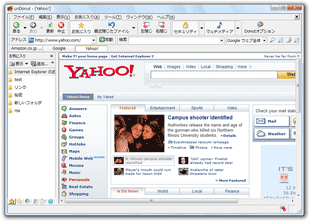
軽快に動作する多機能タブブラウザ「unDonut」。
unDonut
多機能でありながらも軽快に動作するタブブラウザ。
カスタマイズにも優れ、実用性がかなり高いソフトです。
マウスジャスチャー、アドレスバー検索、ポップアップブロック、簡易メモ帳、選択中のテキストを、その辺にドラッグ&ドロップするだけでWeb 検索にかけることができる “ スーパードラッグ&ドロップ ”、開いているタブの一覧表示、ボス来たスイッチ... 等の機能が付いています。
「unDonut」は、軽快に動作する高機能タブブラウザです。
すっきりとしたインターフェイスが特徴的な(良い意味で)飾り気の少ないソフトで、その見た目どおり軽快に動作してくれるWeb ブラウザです。
また、ページのレンダリングエンジンや “ お気に入り ” には、IE と共通のものが使用されているため、非常に使いやすいという特性も持っています。
軽いからといって低機能な訳ではなく、むしろ多機能な部類に入る高性能ソフトです。
まずはじめに注目したい機能として、「スーパードラッグ&ドロップ」というものがあります。
これは、“ 選択したテキストを、その辺にドラッグ&ドロップするだけで、Web 検索にかけることができる ” という、なんとも便利な機能です。
(リンクになっているテキストをドラッグ&ドロップした場合は、該当のページが新規タブで開く)
この機能をうまく使えば、表示中のページ内に調べたい言葉があった場合でも、その文字列を “ 選択 → コピー → 検索バーに貼り付け →「Enter」キーを押す ” という手間を省くことができるので、かなり快適なWeb ブラウジングを実現できるようになるのではないかと思います※1。
1
文字列選択 → “「Shift」+「Ctrl」キー +「F」” でも、同様に検索を実行することができる。
そのほかにも、以下のような便利機能があります。
- 最近閉じたタブの再表示
- ページ内のテキスト検索 / ハイライト
- 一つ上の階層に移動
- タブの自動更新
- アクティブでないタブを一括更新
- 全画面表示
- 「お気に入り」の整理
- お気に入りファイルに対する “ 拡張プロパティ ” の指定
そのファイルを、「どういう条件の下に開くか」を設定しておくことができる。
例)スクリプト / ActiveX コントロール / サウンドの再生 は無効にして開く...等。 - タスクトレイへの退避(ボス来たスイッチ)
- “ mailto: ” の無効化
リンクになっているメールアドレスを、無効化する機能。 - セキュリティ設定の切り替え
ActiveX コントロールの実行 / ActiveX コントロールのダウンロード / スクリプトの実行 / Java の実行 を、タブごとに切り替えることができる。 - タイトルのコピー
- アドレスのコピー
- タイトルとアドレスをコピー
- タブの一括クローズ
アクティブなタブの右 or 左にあるタブ、あるいは、アクティブなタブ以外を一括して閉じる。 - 補助検索
アドレスバーを、第二の検索バー化する機能。 - 現在開いているタブを、ポップアップメニューにリスト表示
- タイトルの抑止
指定した文字列に一致するタイトルを持つページを、表示させない機能。 - UserAgent の変更
- 個人情報の削除(ブラウザ終了時)
キャッシュ / クッキー / 履歴 / 最近閉じたタブの履歴 を削除することができる。
尚、ツールバー上に表示させるアイコン、検索バー上で使用する検索エンジン※2、タブの表示方法、右クリックメニューに表示させるコマンド※3、ショートカットキー / マウスボタン / マウスジェスチャー の割り当て 等は、細かくカスタマイズすることができます。
2
インストールフォルダ内にある「search¥search.ini」を、テキストエディタ
で編集する。
3
右クリックメニューには、メニューバー上から使用できるコマンド等を登録することができる。
例)リンク上で右クリック →「お気に入りに追加」など。
ちなみに、サイドバーには、 “ お気に入り ” や “ 履歴 ” だけではなく、フォルダツリーや任意のWeb ページ※4、簡易メモ帳 を表示させたりすることも可能です。
(「表示」→「エクスプローラバー」から)
4
フォルダツリーのルートは、「ツール」→「Donut のオプション」→「エクスプローラバー」→ 「ユーザー定義フォルダ」欄で指定することができる。
Web ページの登録は、インストールフォルダ内にある「panel」フォルダ内に、表示させたいページへのショートカットを入れておけばよい。
定番のウェブブラウザ


■ Donut食った?
| このページのTOPへ |



