
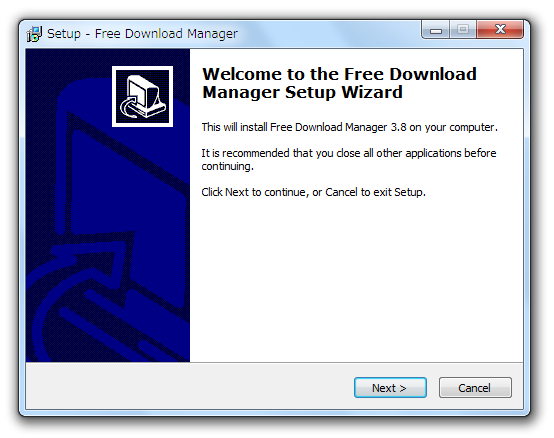
ライセンス画面です。
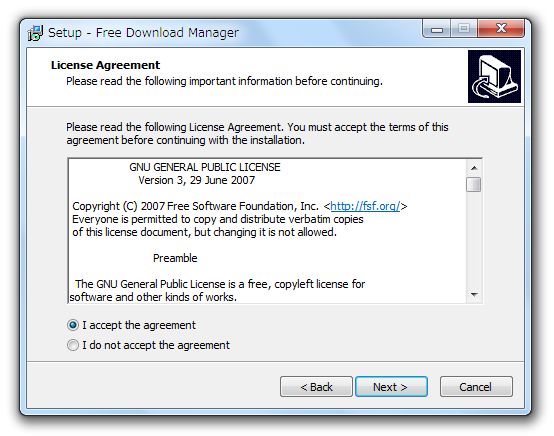
「I accept the agreement」を選択し、「Next」ボタンをクリックします。
" FDM Community options " に関する画面が表示されます。
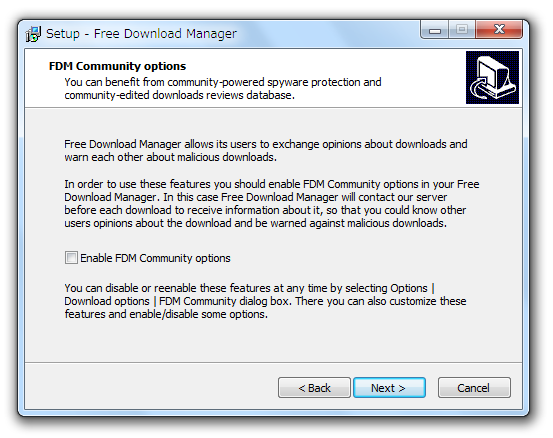
" FDM Community options " とは、
続いて、BitTorrent プロトコルに関する設定画面が表示されます。
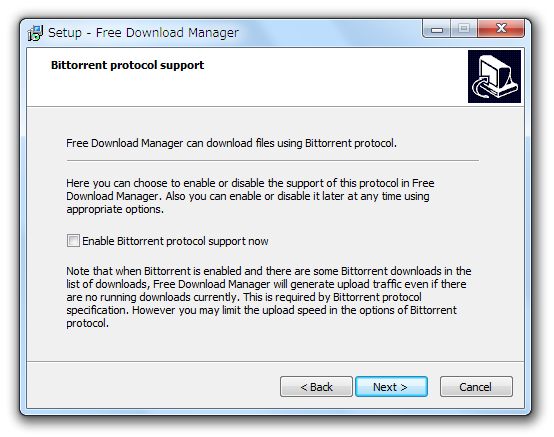
Free Download Manager でBitTorrent プロトコルを有効にする場合は、ここで
使用する言語の設定画面が表示されます。
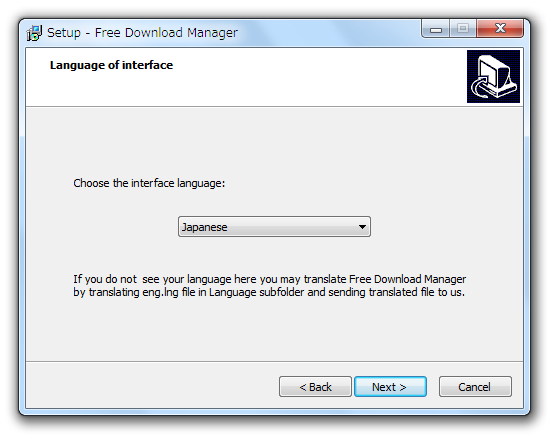
「Japanese」を選択し、「Next」ボタンをクリック。
インストールフォルダの設定画面が表示されます。

通常はそのままでOK です。
次に、スタートメニュー内のショートカットに関する設定画面が表示されます。

ここもそのままでOK。
各種ショートカットやスタートアップの設定画面です。
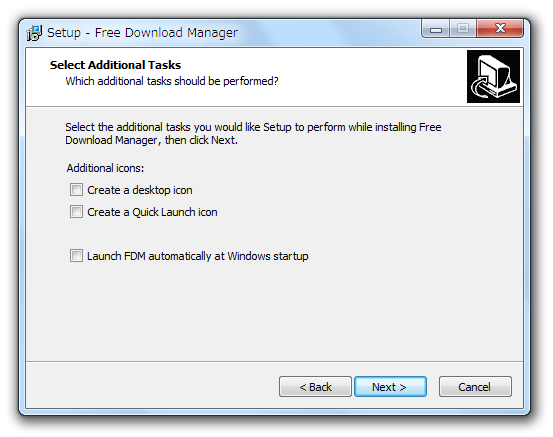
もし必要であれば、適宜チェックを入れておいてもよいでしょう。
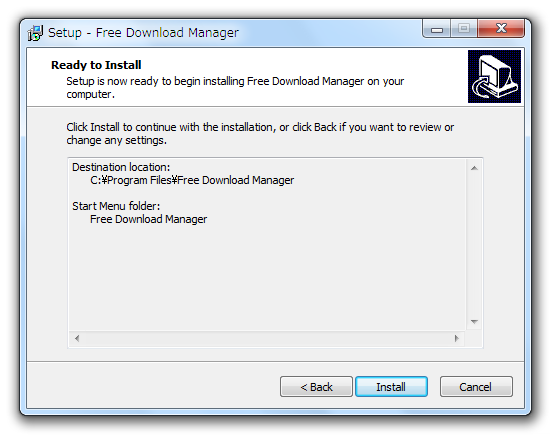
最後に「Install」ボタンを押せばインストール開始です。
Free Download Manager 紹介ページに戻る


