
右クリックメニュー / ツールバー / アドレスバー 上から、URL を短縮!「Cutyfox URL Shortener」。
Cutyfox URL Shortener
右クリックメニュー / ツールバー / アドレスバー 上から、URL を短縮できるようにする
Firefox
アドオン。
現在表示しているページのURL を、様々な方法で一発短縮できるようにしてくれます。
利用できるURL 短縮サービスは、bit.ly / goo.gl / is.gd / mcaf.ee。
短縮されたURL を自動でコピーする機能や、タイトルバー上のテキストも同時にコピーする機能... 等が付いています。
「Cutyfox URL Shortener」は、超簡単な操作でURL 短縮化を行えるようにするFirefox アドオンです。
- 右クリックメニュー
- ツールバー上のボタン
- アドレスバー(ロケーションバー)上のボタン
- ステータスバー上のボタン
1 URL 短縮機能をどこに組み込むのかは、自由に設定することができる。
短縮されたURL はそのままクリップボードに送ることもでき、また短縮URL の前にタイトルバー上のテキストを付加させる※2 こともできたりします。
2 例) ↓
Cutyfox URL Shortener - k本的に無料ソフト・フリーソフト - Mozilla Firefox - http://bit.ly/edgbFS
利用できるURL 短縮化サービスは bit.ly / goo.gl / is.gd / mcaf.ee の 4 つ。
使い方は以下の通りです。
- 「Cutyfox URL Shortener」をインストールし、 Firefox を再起動させます。
- アドオン管理画面を開き、「Cutyfox URL Shortener」の欄にある「設定」ボタンをクリック。
- 「Cutyfox URL Shortener」の設定画面が表示されます。
最初に左上の 「General」ボタン をクリックし、- Activate Auto-Copy - 短縮されたURL を、自動でコピーする
- Add current Titile - 短縮URL の前に、タイトルバー上のテキストを合成する
- 続いて、ツールバー上の
「Shortener」ボタン
をクリックし、上部のプルダウンメニューをクリック → 利用するURL 短縮サービスを選択します。
bit.ly を利用する場合は、ついでにサインイン画面を開くこともできます。
下の「Activate Plus Shorteners」にチェックを入れておくと、YouTube / Flickr / Amazon といったサイト上で、独自のURL 短縮サービス※3 を利用できるようになります。
3 YouTube → youtu.be
Flickr → flic.kr
Amazon → amzn.to - 最後に
「Interface」ボタン
をクリックし、下記のようなオプションを設定しておきます。
- Show Toolbar Button - ツールバー上に、URL 短縮化ボタンを表示させる
- Show Addressbar Button - ロケーションバー上に、URL 短縮化ボタンを表示させる
- Show Statusbar Button - ステータスバー上、URL 短縮化ボタンを表示させる
- Right-Click Popup Entries - 右クリックメニュー内に、URL 短縮化機能を組み込む
- 設定が終わったら、下部の「OK」ボタンをクリックします。
初期設定
-
実際に使う
- URL を短縮したい場面が来たら、ツールバー / アドレスバー / ステータスバー 上に追加されたURL 短縮化ボタンをクリックします。
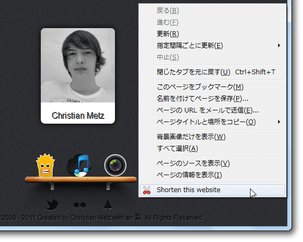
もしくは右クリック →「Shorten this website」を選択。 - すると、URL の短縮化処理が実行されます。
URL をコピーするように設定しておいた場合、短縮されたURL がクリップボードにコピーされています。
| Cutyfox URL Shortener TOPへ |



おすすめフリーソフト


スポンサードリンク