
指定したサイトの全履歴を削除する!「Delete Site History」。
Delete Site History
指定したサイトの履歴を全消去する
Firefox
アドオン。
他人に見られたり知られたりしたくないサイトの履歴を、一発で全削除できるようにします。
デフォルトで付いている「このサイトの履歴を消去」機能とは違い、サイトのクッキーやパスワードは削除せず、サイトの履歴だけを削除します。
「Delete Site History」は、指定したサイトの履歴を一掃できるようにするFirefox アドオンです。
Firefox に保存されているページ履歴の中から、指定したサイトに関するものだけを一発で削除できるようにします。
他人に見られたくない&知られたくないサイトの履歴を削除する時はもちろん、わざわざプライベートブラウジングを使うまでもないか... という時などに利用すると便利。
尚、このソフトは “ 履歴 ” だけを削除し、サイトのクッキーやパスワードまでは削除しません。
もしクッキーやパスワードも一緒に削除したい場合は、デフォルトの「このサイトの履歴を消去」を使って下さい。
使い方は以下の通り。
- まず、「Delete Site History」をインストールします。
- Firefox を再起動させます。
- ツールバー上の履歴ボタン
(
 )
を押し、サイドバーに履歴一覧を表示させます※1。
)
を押し、サイドバーに履歴一覧を表示させます※1。
1 ショートカットキー “「Ctrl」+「H」” を押してもよいし、「履歴とブックマークの管理」を呼び出してもよい。
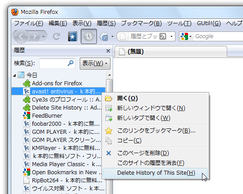
(ツールバーの「履歴」→「すべての履歴を表示」) - 削除したいサイトを右クリックし、「Delete History of This Site」を選択します。
- 「Delete all history of site : ○○ ?」というダイアログが表示されるので、「OK」ボタンを押します※2。
2 この時、「Don't ask again」にチェックを入れておくと、次回から確認を取ることなく処理を行えるようになる。
これで、選択したサイトの全履歴が消去されました。
| Delete Site History TOPへ |


おすすめフリーソフト


スポンサードリンク