
指定したサイトの履歴を残さないようにする!「HistoryBlock」。
HistoryBlock
指定したサイトの履歴を残さないようにする
Firefox
アドオン。
秘密にしておきたいサイトのURL を指定するだけで、該当サイトの履歴 / キャッシュ / クッキー が Firefox 上に一切残らないようにしてくれます。
一度URL の登録さえ行ってしまえば、後は何一つ意識せずに使うことができるお手軽ソフトです。
「HistoryBlock」は、指定したサイトの履歴を残さないようにするFirefox アドオンです。
他人に見られたくない / 知られたくない サイトのURL をあらかじめ指定しておくだけで、該当するサイトの履歴 / キャッシュ / クッキー がFirefox 上に一切残らないようにしてくれます※1。
1
該当するサイトを閉じた時に、各種情報が自動で消去されるようになる。
プライベートブラウジングとの違いは、一度設定さえしてしまえば後の操作が全く必要ないところ。
ブラウジングモードを切り替える必要もないですし、サイトを見終わった後に何か操作をするという必要もありません※2。
2
ただし、登録サイトを閉じるのに2 ~ 3 秒かかるようになるため、もしかしたらこれが気になる人は気になるかもしれません。
また、自分がどのサイトを登録しているのかを確認することもできないので注意。
使い方は以下の通り。
- 「HistoryBlock」をインストールし、Firefox を再起動させます。
- メニューバーの「ツール」→「アドオン」からアドオン管理画面を開き、「HistoryBlock」を選択 → 「設定」ボタンをクリック。
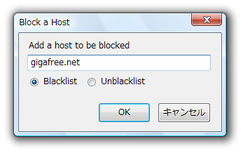
- 「Add a host to be blocked」というフォームが表示されるので,履歴を残したくないサイトのURL を入力 →「OK」ボタンを押します。
URL は、通常トップレベルドメインで指定するとよいでしょう※3。
3 例) gigafree.net
以下のように、サイト内の特定サブドメイン / 特定ディレクトリ のみを指定することもできる。
dir.gigafree.net gigafree.net/internet
ちなみに、履歴を残さないようにしたいサイト上で右クリック →「Block This!」を選択することでも、サイトの登録処理を行うことはできる。 - URL が登録されると、この時点で履歴やキャッシュの消去が行われます。
(場合によっては、消去作業にいくらか時間がかかるかもしれません) - 履歴を残したくないサイトが複数ある場合は、同じようにして登録処理を行います。
- URL を間違えて登録してしまった場合、あるいは、登録を解除したいURL がある場合 は、下部のラジオボタンを「Unblacklist」にしてから問題のURL を入力 →「OK」ボタンを押します。
- URL の登録処理が終わったら、設定画面は閉じてOK。
これで、登録したサイトの履歴が残らなくなっているはずです。
| HistoryBlock TOPへ |
Twitter
@gigafreenet からのツイート


新着フリーソフト


おすすめフリーソフト


スポンサードリンク