
ブックマークバーを、ジャンル別 / 用途別 に切り替えられるようにする!「Bookmark bar switcher」。
Bookmark bar switcher
“ ブックマークバー ” を、複数使い分けられるようにする
Google Chrome
拡張機能。
ジャンル別 / 用途別 にブックマークバーを作成し、それらを手軽にスイッチできるようにします。
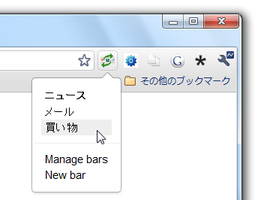
作成したブックマークバーの切り替えは、ツールバー上から簡単に行うことができます。
「Bookmark bar switcher」は、複数のブックマークバーを使い分けられるようにするChrome 拡張です。
アドレスバーの下に表示される “ ブックマークバー ” を複数作成し、それらを用途や目的に応じてサッと素早く切り替えられるようにしてくれます。
ジャンル別ブックマークバーの作成は、標準のブックマークマネージャー上から行うことができ、作成したブックマークバーの切り替えは、ツールバー上から簡単に行えるようになっています。
“ ブックマークバーが一つでは足りない ” という人におすすめ。
使い方は以下のとおりです。
ブックマークバーの表示 / 非表示 は、ホットキー “「Ctrl」+「Shift」+「B」” で切り替えることができます
-
ジャンル別のブックマークバーを作成
- ブックマークバー上に表示させたい Web ページを、あらかじめブックマークしておきます。
- 「Bookmark bar switcher」をインストールします。
- ツールバー上にアイコン(
 )が追加されます。
これをクリックし、「Manage bars」を選択。 - 「ブックマーク マネージャ」が、新規タブに表示されます。
左にあるツリービューの下の方に、「BookmarkBars」というフォルダが生成されていると思います。
その配下に、ジャンル別 / 用途別 のフォルダを作成しておきます※1。
1 「BookmarkBars」フォルダ上で右クリックし、「フォルダの追加」を選択する。
最初からある「Default」というサブフォルダは、適当な名前にリネームしてもよい。
「BookmarkBars」フォルダ内にある「CurrentBB:○○」というブックマークは、削除しないように注意する。 - 作成したサブフォルダ内に、ブックマークを振り分けていきます。
- ブックマークをサブフォルダに振り分けたら、「ブックマーク マネージャ」タブは閉じてOK。
-
実際に使う
- ツールバー上の
アイコンをクリック。
- 「BookmarkBars」フォルダの配下に作っておいたサブフォルダが、ポップアップで表示されます。
あとは、ブックマークバー上に表示させたい(ブックマークの入っている)フォルダを選択すればOK。
ブックマークバー上のアイテムが、選択したフォルダ内のものに入れ替わります。
尚、ブックマークバーの編集を行う際は、少々注意が必要になります。
というのも、ブックマークバーの切り替えは
- アクティブな状態にあるフォルダ※2 内のブックマークが、「ブックマーク バー」フォルダ内に移動される
2 「BookmarkBars」配下に作ったフォルダのこと。
そのため、「BookmarkBars」配下にあるサブフォルダのうち、アクティブになっているものは中身が空になっています。
(「ブックマーク バー」フォルダ内に移動されている)
ここで “ ブックマークが消えてしまった! ” と勘違いし、中身が空になっているフォルダ内にブックマークを再投入したりすると、後々ブックマークがダブったりして結構ややこしいことになります。
その辺のことも踏まえて、ブックマークバーの編集を行う際は、現在アクティブな状態にあるフォルダ※2 &「ブックマーク バー」フォルダ内のブックマークは、触らないようにするとよいでしょう。
| Bookmark bar switcher TOPへ |


おすすめフリーソフト


スポンサードリンク