

Google サービスをツールバー上から開く!「Symtica」。
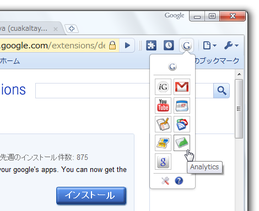
Symtica
各種Google サービスを、ツールバー上から簡単に開けるようにする
「Google Chrome」
拡張機能。
Gmail / YouTube / iGoogle / Google マップ / Google リーダー / Google トーク / Google カレンダー / Google ドキュメント / Picasa / Blogger / Google ブックマーク / Google Analytics / Google コンタクト / Google 翻訳 / Google ウェブマスターツール / Google タスク / Google code / Google ノートブック / Google Wave / Google Sites 等々のサービスへ、ツールバー上から簡単にアクセスできるようにします.
「Symtica」は、Google サービスへのアクセスを簡略化するGoogle Chrome 拡張機能です。
Google Chrome のツールバー上に、Google サービスへのリンクがまとめられたボタンを追加することで、Gmail / YouTube / Google リーダー 等々のGoogle サービスへ、一発でアクセスできるようにしてくれます。
サービスは自分にとって必要なものだけを追加することができ、また直接 “ メールの作成 ” 画面や “ 新規ドキュメント作成 ” 画面へリンクさせたりすることもできるようになっています。
さらに、通信を毎回HTTPSで行うようにする機能や、選択したサービスをポップアップウインドウで表示※1 させる機能 なども付いています。
1
通常、サービスは新規タブで表示される。
使い方(設定)は以下のとおり。
特に設定をしなくても使えます。
- 「Symtica」をインストールすると、ツールバー上にG ボタン(
 )が追加されます。
これをクリックし、 を選択。
を選択。 - 設定画面が表示されます。
ここで、
ボタンから呼び出せるようにしたいサービスを選択します※2。
( 上の方にある「Agenda」とは、「カレンダー」のことです)
2 画面下部の「Uncheck all」にチェックを入れることで、全項目のチェックをON / OFF にすることもできる。
ちなみに、各サービスにチェックを入れると、(どのサービスでも)サブメニューが表示されます。
選択したサービスのトップページではなく、サービス内の特定ページにアクセスできるようにしたい場合は、サブメニュー内のアイコンにもチェックを入れておきます※3。
3 このようにすると、
ボタンをクリック → 各サービスのアイコンをクリックした後に、サブメニューのアイコンが表示されるようになる。
例えば、Gmail 配下にある「New email」にチェックを入れると、Gmail アイコンをクリックした後に「New email」のアイコンが表示され、ここから直接 “ メールの作成 ” 画面へジャンプできるようになる... という具合です※4。
4
ボタンから目的のサービスを一発で開けるようにしたい場合は、サブメニュー内のチェックを全て外しておく。
(特に、メニューが「Home」しかない場合、わざわざ「Home」にチェックを入れる必要はない) - 必要に応じて、「Settings」タブで詳細な設定を行えるようになっています。
ここでは、下記のような設定を行うことができます。- How many apps in a row ? - アプリアイコンを何行ずつ表示するか
- Would you like to hide top and bottom menu ? - Symtica 内の各メニューを隠す※5
- Would you like to use HTTPS ? - HTTPS プロトコルを使う※6
- How would you like to open the apps ? - サービスをタブで開くかポップアップで開くか
- Popup Width - ポップアップの幅 (ポップアップで開く場合)
- Popup Height - ポップアップの高さ (ポップアップで開く場合)
ボタンをクリックした時に、設定ボタン等を表示しないようにする。
設定ボタン等を再度表示させたくなったら、Google Chrome の拡張機能管理画面を呼び出し、「Symtica」欄にある「オプション」をクリック →「Settings」タブを開き、この項目のチェックを外す。
6 対応しているサービスのみ。 - 設定が済んだら、設定タブは閉じてOK。
以後、ツールバー上の
ボタンから、各Google サービスへジャンプできるようになっています。

| Symtica TOPへ |






