
閲覧ページのURL を、右クリックメニューからTwitter に投稿!「TweetRight」。
TweetRight
今見ているページのURL を、右クリックメニューからTwitter へ投稿できるようにする
Chrome
拡張機能。
ページ上で右クリック → TweetRight 専用のメニューを選択することで、該当ページの短縮URL(t.co)を直接Twitter に投稿できるようにしてくれます。
選択中のテキストを一緒に投稿する機能や、画像へのリンクを投稿する機能 なども付いています。
「TweetRight」は、閲覧ページのURL をTwitter へポストできるようにするChrome 拡張機能です。
目的のページ上で右クリック → 専用のメニューを選択することで、該当ページのURL を直接Twitter へポストできるようにしてくれます。
リンクは短縮URL( http://t.co/○○○ )でポストされ、必要であればつぶやきも一緒に投稿できるようになっています。
また、ページ内のテキストを一緒に投稿したり、画像へのリンクを投稿することもできたりします。
使い方は以下のとおり。
-
基本的な使い方
- まず、普通にブラウジングします。
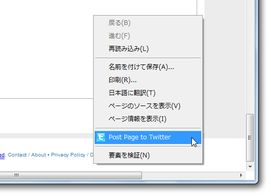
- Twitter にポストしたいページに遭遇したら、右クリックして「Post Page to Twitter」を選択。
- すると、「Twitter で共有」という画面が表示されます※1。
1 ログインしていない場合ログイン画面が表示されるので、ここからログインする。
画面内にテキスト入力フォームが設置されているので、ここににつぶやき内容を入力します。
尚、最初から-
currently browsing http://t.co/○○○
( currently browsing の部分は削除 or 編集 してもOK) - つぶやき内容を入力し終えたら、右下の「ツイート」ボタンを押します。
- 少し待ち、「ツイートが投稿されました!」と表示されたら投稿完了。
-
ページ内のテキスト + リンクを投稿
- 投稿したいテキストを選択状態にしてから右クリック →「Tweet This (140 characters only) 」を選択します。
- 「Twitter で共有」画面が表示されます。
テキスト入力フォームに、-
選択していたテキスト via http://t.co/○○○
-
画像へのリンクを投稿
- ツイートしたい画像を右クリック →「Post Image to Twitter」を選択します。
画像がリンクになっている場合は、右クリック →「TweetRight」→「Post Image to Twitter」を選択します。 - 「Twitter で共有」画面が表示されます。
テキスト入力フォームに、-
Image http://t.co/○○○
スタイルシートで指定されている画像には対応していない模様。
( IMG タグで指定されている画像ならOK)
| TweetRight TOPへ |



おすすめフリーソフト


スポンサードリンク