
Gmail / Hotmail / Yahoo! メール 等を、デフォルトのメーラーとして設定!「デフォルト Web メーラー」
デフォルト Web メーラー
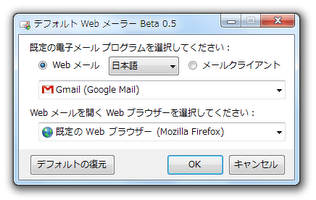
デフォルト Web メーラー
Gmail / Hotmail / Yahoo! メール 等々を、デフォルトのメーラーとして設定できるようにするソフト。
Web ページ上でメールアドレスのリンクをクリックした時等に、Gmail / Hotmail / Yahoo! メール に代表される各種Web メールのメール作成画面が、自動で表示されるようにしてくれます。
“ メール作成画面を開くブラウザ ” を指定する機能や、普通のメールソフトをデフォルトのメーラーとして設定する機能、設定内容を元に戻す機能 も付いています。
「デフォルト Web メーラー」は、各種Web メールを既定のメーラーとして設定できるようにするソフトです。
Web ページ上で、メールアドレスのリンクをクリックした時等に
- Gmail
- Windows Live Hotmail
- Yahoo! メール
- livedoor メール
- BIGLOBE メール
- My Opera Mail
- Infoseek メール
- エキサイトメール
- AOL メール
- au one メール
- Zoho メール
1 各種ソフト上で “ メール送信 ” 機能を実行した時に起動するメーラーまでは、変更されない?模様。
(私の環境だけかもしれませんが...)
インターフェースは超シンプルでわかりやすく、また “ 開くブラウザ ” も設定できるので意外に便利です。
普段、上記のようなWeb メールをよく使っている人におすすめ。
尚、普通のメーラー( 「Windows Live メール」等) を既定のメーラーとして設定する機能も付いています。
使い方は以下のとおり。
このソフトを利用するには、「.NET Framework 2.0」
をインストールしている必要があります。
- 「WebMailer.exe」を実行します。
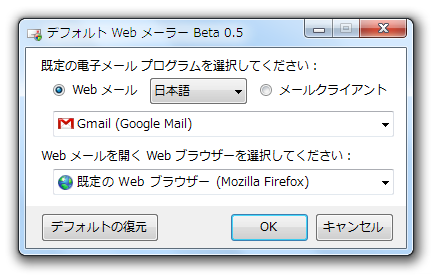
- 一番上にある「既定の電子メール プログラムを選択してください」欄で、既定のメーラーとして設定する Web メールを選択します。
普通のメールソフトを既定のメーラーとして設定したい場合は、「メールクライアント」にチェックを入れてからソフトの選択を行います。
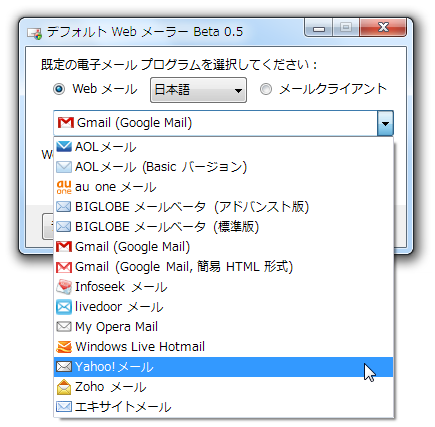
(メールソフトを既定のメーラーとして設定する場合、下記のブラウザ設定は不要です)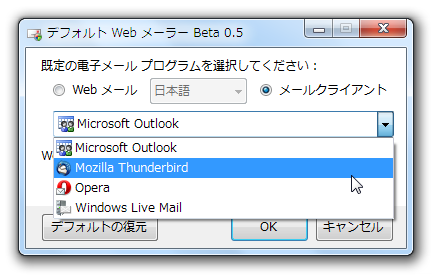
- 「Web メールを開く Web ブラウザーを選択してください」欄で、先程選択したメールサービスの “ メール作成画面 ” を開くブラウザを選択します。
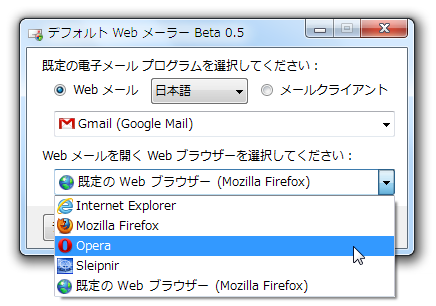
- あとは、右下の「OK」ボタンをクリックすればOK。
以降、メールアドレスのリンクをクリックした時に、-
○○ (Web メールの名前) で次の mailto リンクを開きますか?
宛先:△△△@□□□ (メールアドレス)ここで「はい」を選択すると、設定しておいたWeb メールのページが表示される... という訳です。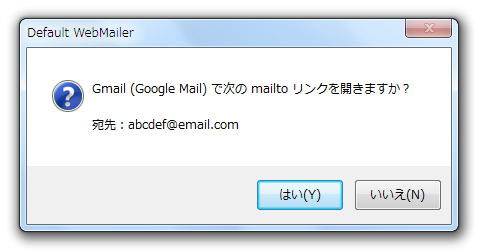
| デフォルト Web メーラー TOPへ |


おすすめフリーソフト


スポンサードリンク