
インストーラーを実行すると、最初に使用言語を問うダイアログが表示されます。
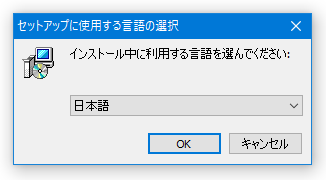
デフォルトで「日本語」になっていると思いますので、そのまま「OK」ボタンをクリックします。
ウェルカム画面が表示されます。
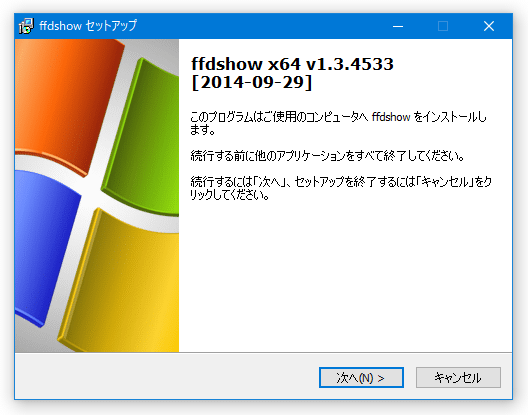
ここもそのまま「次へ」ボタンをクリックします※1。
1
バージョンによっては文字化けしている場合もあるので、下記スクリーンショットを参考にしてください。
インストールフォルダの設定画面が表示されます。
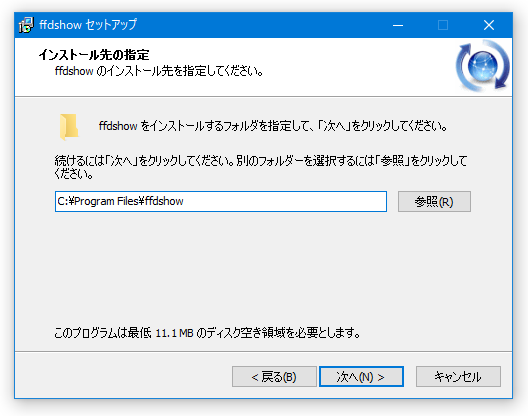
ここはそのまま「次へ」ボタンをクリックします。
組み込むコンポーネントの選択画面が表示されます。
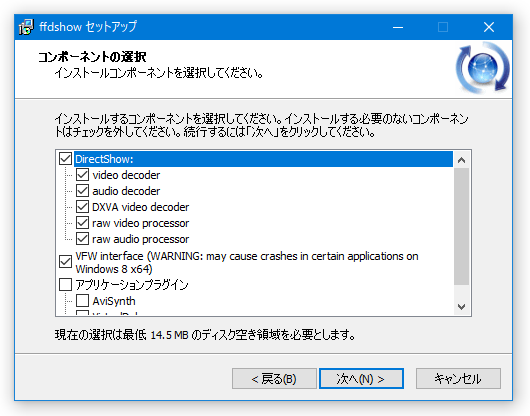
動画再生支援機能を使いそうな場合は、「DXVA video decoder」※1 にチェックを入れておきます。
1
「DXVA」とは、GPU による動画再生支援機能のことで、CPU の負荷を軽減させる効能を持つ。
( H.264、VC-1 再生時の負荷を、低減させることができる)
この「DXVA」を利用するには、ビデオカードが DXVA に対応している必要がある。
(最近のビデオカードであれば、大抵対応しているはずだが...)
「VFW インターフェース」は、圧縮用コーデックのようなものです。
ffdshow を圧縮用コーデックとしても使うことがありそうな場合は、チェックを入れておきます。
(Windows 8 を使用している場合、いくつかのアプリケーション上でクラッシュが発生することがあるようなので注意)
その他のものは、各ソフトと連携させたい場合のみ。
続いて、スタートメニュー内にショートカットを作成するかどうかを問う画面が表示されます。
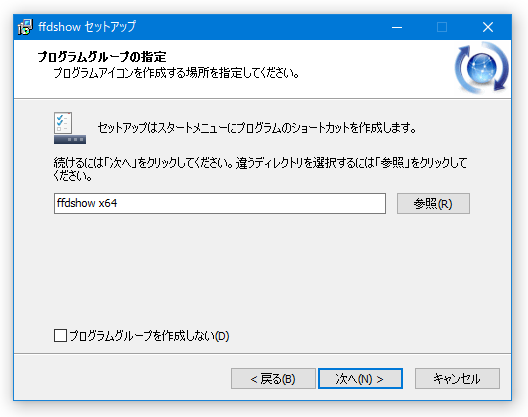
ffdshow の設定は、スタートメニュー内から行うことができます。
そのため、スタートメニュー内にショートカットを作成するようにしておきます。
(要するに、そのまま「次へ」ボタンを押せばよい)
ffdshow に関連付けるフォーマットの選択画面が表示されます。
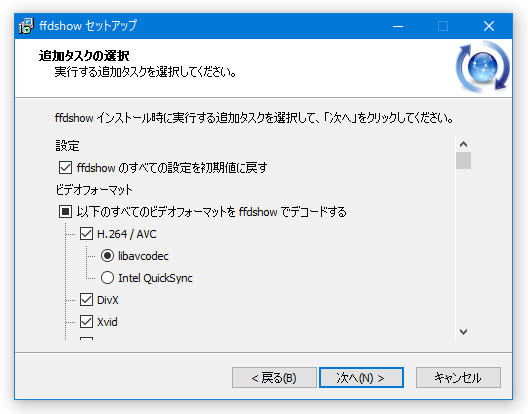
ffdshow を使って再生させたいフォーマットと、「以下のすべてのビデオフォーマットを ffdshow でデコードする」にチェックを入れておきます。
(後から変更することもできます)
次に、スピーカーの設定画面が表示されます。
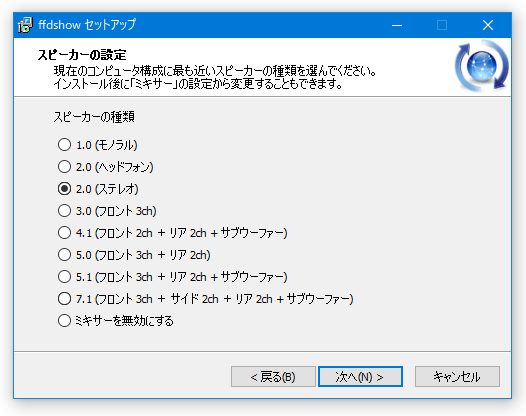
ここは、自分の環境に合ったものを選択すればOK です。
(後から変更することもできます)
最後に、「インストール」ボタンをクリック。
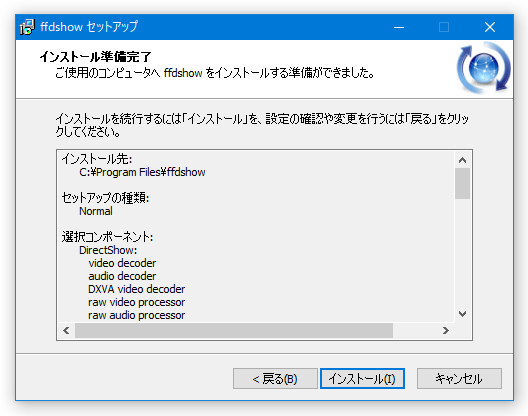
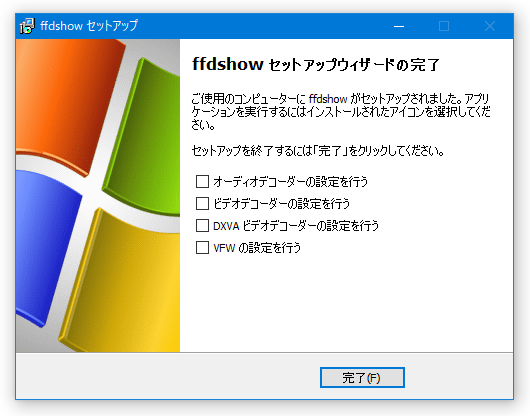
ffdshow のインストールが完了すると、このような画面が表示されます。
もし、続けてデコーダーの設定等を行うのであれば、それぞれの項目にチェックを入れてから「完了」ボタンを押します。
ffdshow 紹介ページに戻る


