
ほとんどのフォーマットに対応したコーデックパック!「Vista Codec Package」。
Vista Codec Package
多形式に対応したコーデックパック。
DivX / Xvid / H.264 / FLV / MP4 / RMVB / MOV / MKV / OGG / OGV / OGM / WebM / VOB / DVD / DVR-MS 等の動画ファイル、APE / WV / FLAC / TTA / M4A / M4B / AC3 / MPC / AMR / OFR / MKA 等々の音声ファイルを、各種メディアプレイヤー上で普通に再生できるようにしてくれます。
各種動画ファイルを、「ffdshow」
「x264」
で圧縮できるようにする機能 も付いています。
「Vista Codec Package」は、数多くのフォーマットに対応した
コーデックパックです。
DivX / Xvid / H.264 / FLV / MP4 / DVD / MKV / OGG / WebM / RM / MOV / APE / WV / FLAC / M4A 等々、一般的に使われているほとんどの動画&音声ファイル を、各種メディアプレイヤー上で普通に再生できるようにしてくれる... というツールセットです※1。
1
動画の映像を「ffdshow」「x264」で、音声を「AC3」で圧縮できるようにもなる。
(別途
「AviUtl」
「VirtualDub」
等のツール上が必要になるが)
難しい設定要らずで使えるところが最大の特徴で、操作は基本的にインストールするだけ。
その一方で、設定内容を詳細にカスタマイズできるようにもなっています。
使い方は、
- ダウンロードした「Vista Codec Package」をインストール※2。
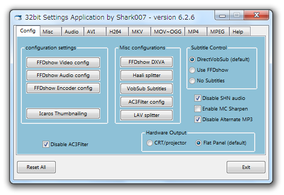
- Windows の「スタート」ボタンをクリック →「すべてのプログラム」を選択 → 「Shark007 Codecs」を開き、「Settings Application」を右クリックして「管理者として実行」を選択。
(「C:¥Program Files¥VistaCodecPack¥Tools¥Settings32.exe」を、管理者実行しても同じ) - 設定画面 が表示されるので、左下の「Reset All」ボタンをクリック※3
(「Settings Application x64」のリセットは、インストール時に行われていれば行わなくてよい)
2 競合しそうなコーデックをインストールしている場合は、事前にそれらをアンインストールしておく。
3 OS がVista の場合は、必ず右クリック →「管理者として実行」する。
実行すると、設定画面の上に「resetting the codecs to installation defaults... PLEASE WAIT」という帯が表示されるので、この帯が消えるまで待つ。
(帯が消えたら、設定画面は閉じてしまってOK )
ちなみに、インストール途中の 「セットアップ タイプ」という画面 で「カスタム」を選択すると、必要なコンポーネントのみをインストールできるようになります※4。
4 不要なコンポーネントがあったら、それをクリック →「この機能を使用できないようにします」を選択する。
Vista Codec Package インストール方法
尚、「スタート」 →「すべてのプログラム」→「Shark007 Codecs」→「Settings Application」から、「ffdshow」の設定&使用デコーダーの設定※5 等を行えるようになっています。
( OS が Vista の場合、「Settings Application」は右クリック →「管理者として実行」する)
5
AVI / H.264 / MKV / MOV / OGG / OGM / MP4 / MPEG を、何でデコードするのか設定することができる。
(基本的にそのままでOK)
同じように、「すべてのプログラム」→「Shark007 Codecs」→「Settings Application x64」から、64 bit コンポーネントの設定を行うことができます。
(64bit のOS を使用している場合のみ)
最後に...
この先、下記の方法でしかアンインストールできなくなる可能性もあるので、正しいアンインストール方法を一応書いておきます。
(「Settings Application x64」についても同じです)
( OS が Vista の場合、右クリック →「管理者として実行」する)


| Vista Codec Package TOPへ |



