
DVD データを圧縮する!「AmoK DVD Shrinker」。
AmoK DVD Shrinker
AmoK DVD Shrinker
DVD データを、“ DVD 構造のまま ” 2.5 GB ~ 4.7 GB まで圧縮してくれるソフト。
メニュー画面 / チャプター / 字幕トラック / 音声トラック 等々の情報を全て保ったまま、DVD データを小さく圧縮してくれます。
メインムービーのみを抽出&圧縮する機能や、データを
ISO イメージファイル
で出力する機能 などが付いています。
「AmoK DVD Shrinker」は、シンプルな DVD データ圧縮ツールです。
指定した DVD データ(「VIDEO_TS」フォルダ)を、“ DVD 構造のまま ” 2.5 GB ~ 4.7 GB まで圧縮してくれるソフトで、データを比較的綺麗に&高速に※1 圧縮してくれるところが大きな特徴。
1
4.27GB の DVD → 2.5GB で、10 分かからないくらいでした。
(「Performance」はそのまま、プレビューはなし)
必要であれば、メインムービーのみをリップすることもでき、また抽出する音声トラックを選択することもできたりします。
特に難しい設定はないので、簡単に使えると思います。
使い方は以下の通りです。
ダウンロードページでは、「Yes, I have read the licence agreement and accept it」にチェックを入れてからダウンロードを行ってください。
- 「AmoK_DVD_Shrinker.exe」を実行します。
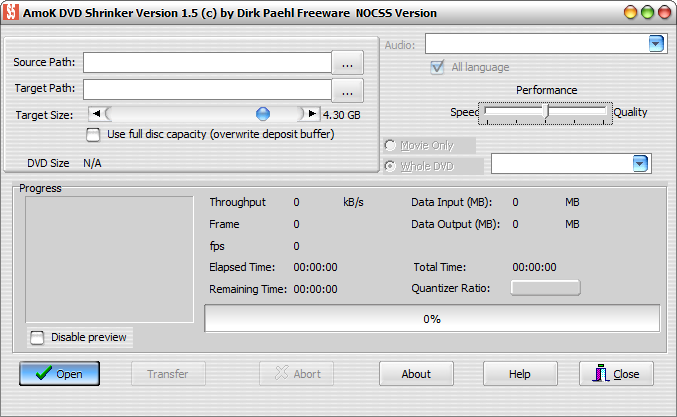
- まず最初に、左上の「Source Path」欄で、圧縮元の DVD データを指定します。
(DVD データ =「VIDEO_TS」フォルダ)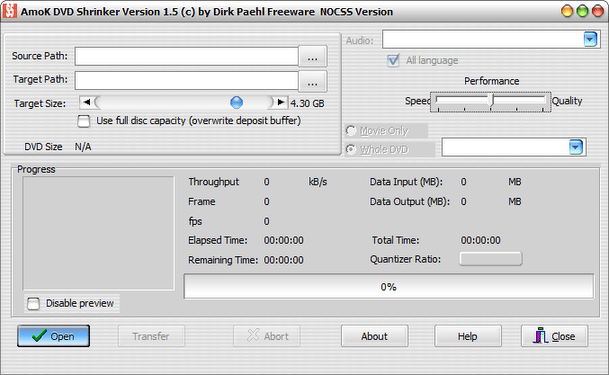
- 次に、下の「Target Path」欄で、圧縮したデータの出力先フォルダを指定します。
- 画面左下にある「Open」ボタンをクリックします。
- 少し待つと「OK now transfer」というダイアログが表示されるので、「OK」ボタンを押します。
- 右上の「Performance」欄にあるスライダーをドラッグし、作業の際に “ 品質 ” を優先させるか “ 速度 ” を優先させるか指定します。
スライダーを「Speed」の方へドラッグすると速度優先になり、「Quality」の方へドラッグすると品質優先になります。
データをどのくらい圧縮するかにもよりますが、ここは「Quality」を優先させた方がよいでしょう。 - もし、メインムービーのみの抽出を行いたい場合は、その下の欄で「Movie Only」にチェックを入れておきます※2。
2 通常、全ての音声トラックがリップされるが、上の「Audio」欄にあるプルダウンメニューをクリック → 目的のトラックを選択し、下の「All language」を何回かクリックして「Selected Only」にチェックが入った状態にしておくと、指定した音声トラックのみをリップできるようになる。 - 左の「Target Size」欄にあるスライダーをドラッグし、出力先のサイズを指定します。
- 尚、データ圧縮中は、圧縮中のデータがプレビューされるようになっています。
もしこの機能を無効化したい場合は、左下の「Disable preview」にチェックを入れておきます。 - これで準備完了です。
あとは、画面下部にある「Transfer」ボタンを押せば OK。
データの圧縮作業が開始されます。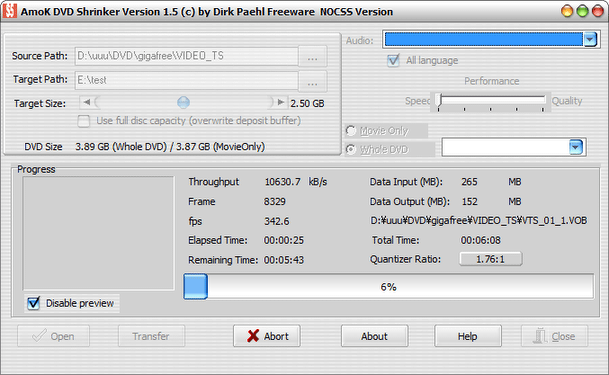
- 圧縮が完了すると、「TRANSFER DONE」というダイアログが表示されます。
ここで「OK」を押すと、さらに「Make ISO?」というダイアログが表示されます。
圧縮されたデータを元にISO イメージファイルを作成する場合は「はい」を、イメージファイルを作らない場合は「いいえ」を選択します。
ここで「はい」を選択した場合、出力は ISO イメージファイルのみになるので注意。
(圧縮出力された「VIDEO_TS」フォルダは削除される) - ISO イメージファイルを作成しないようにした場合は、これにて作業完了です。
(「Video DVD burner」が立ち上がるが、そのまま閉じてOK)
イメージを作るようにした場合、「Video DVD burner」という画面が立ち上がり、イメージファイルの作成処理が行われます※3。3 下部のログウインドウに「>>> WRITE DONE. <<<」と表示されたら作成完了。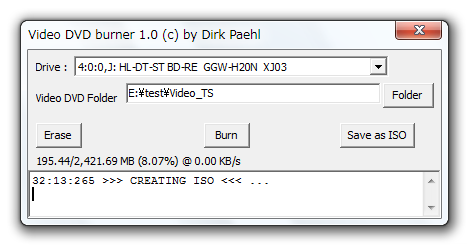

定番の DVD 編集ツール

■ 仮想ドライブ作成ソフト
| AmoK DVD Shrinker TOPへ |



おすすめフリーソフト


スポンサードリンク