
MPEG2 形式の動画ファイル(DVD 等)を、無劣化でカット編集!「Chopper XP」
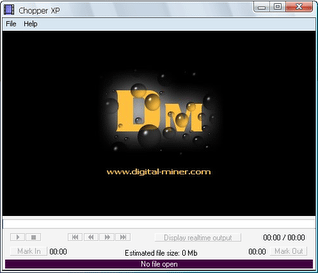
Chopper XP
MPEG2 形式の動画ファイルを、無劣化でカット編集することができるソフト。
MPEG2 動画(DVD / VOB / mpg / m2p)内の特定場面を、再圧縮せずにそのままの形式で切り出すことができます。
処理の際には再圧縮が行われないので、画質劣化なしの編集が可能となっています。
「Chopper XP」は、シンプルな MPEG2 カッターです。
MPEG2 動画内の特定場面を、単体のファイルとして切り出すことができるカッティングツールです。
最大の特徴は、処理を無劣化で行えるところ。
保存時に再圧縮が行われないため、動画の品質を劣化させることなく、しかも高速に処理できるようになっています。
機能は基本的に動画のカットのみなので、簡単に使えると思います。
使い方は以下のとおり。
- 「Chopper.exe」を実行します。
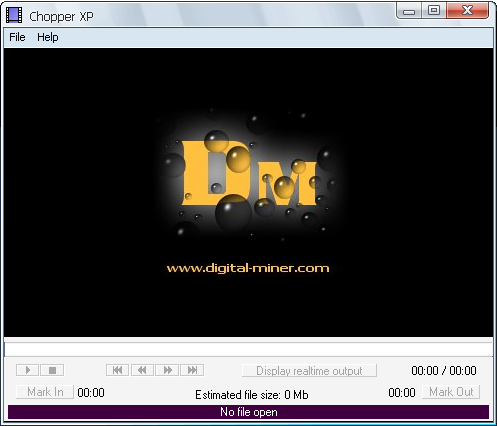
- メニューバー上の「File」→「Open vob」から、カット編集したい VOB ファイルを読み込みます※1.
1 カットしたい MPEG2 が「.mpg」や「.m2p」などの場合は、あらかじめ拡張子を「.vob」に変えておく。 - 再生コントロール上の
 をクリックします。
 - すると、動画が再生され、シークバーが現れます。
このシークバーや、早送り / 巻き戻しボタン、または再生ボタンを使い、切り出したい場面の先頭位置を探します。 - 切り出したい場面の先頭位置を決めたら、左下にある「Mark In」ボタンをクリックします。
- 同様に、切り出したい場面の末尾を決め、右下の「Mark Out」ボタンをクリック。
- あとは、「File」→「Save vob as」を選択し、カットしたファイルの出力先フォルダ&ファイル名 を指定すれば OK。
「Extracting vob」という進捗バーが表示され、カット編集が実行されます※2。
2 元のファイルが「.mpg」や「.m2p」の場合は、その後拡張子を元に戻す。
尚、「File」→「Open vob」から読み込もうとすると、エラーが出て正常に読み込めない場合があります。
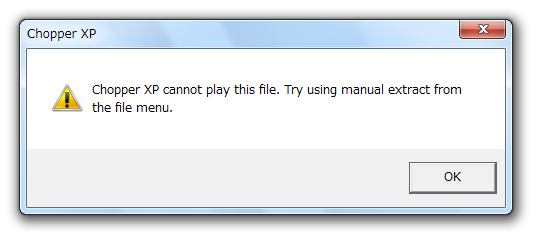
その手順は以下のとおり。
- まず、MPEG2 を再生できるプレイヤーを使い、カット編集したいファイルを読み込みます。
- 読み込んだら、そのファイルの “ 総再生時間 ” をメモ※3 しておきます。
3 「00:00」、あるいは「000:00」といった形式でメモしておく。
例 ) 05:24 - プレイヤーのシークバーなどを使い、
- 「切り出したい場面の先頭位置」の再生時間
- 「切り出したい場面の末尾」の再生時間
- 「Chopper XP」を実行します。
- 「File」→「Manual extract」から、カット編集したい MPEG2 ファイルを読み込みます。
- 最初に「Length」というダイアログが表示されます。
このダイアログ内のフォーム上に、カット編集したいファイルの「総再生時間」を入力※4 します。
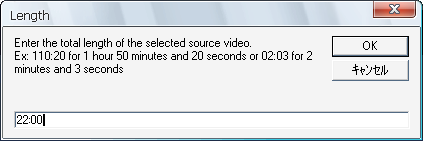
4 「00:00」、あるいは「000:00」といった形式で入力する。
例 ) 10:14 - 「Save file as」というダイアログが立ち上がります。
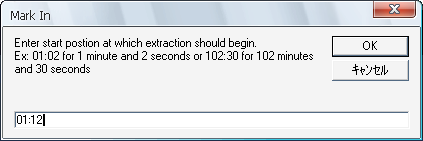
ここで、カット編集したファイルの出力先フォルダ&ファイル名 を指定しておきます。 - 次に、「Mark In」というダイアログが表示されます。
ここに、「切り出したい場面の先頭位置」の再生時間を入力※4 します。
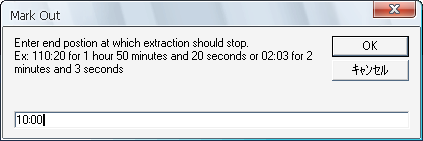
- 続いて、「Mark Out」というダイアログが表示されます。
ここには、「切り出したい場面の末尾の再生時間」を入力※4 します。
- 「OK」ボタンをクリックすると、実際にファイルのカットが実行されます。
少し待ち、「File extraction successful」と表示されたら編集完了です。
定番の DVD 編集ツール


| Chopper XP TOPへ |
X(Twitter)
@gigafreenet からのツイート
別館

最近は Chrome 拡張機能や Firefox アドオンの紹介が多め...
おすすめフリーソフト


新着フリーソフト


スポンサード リンク
おすすめフリーソフト


スポンサードリンク