
フラッシュ(swf)をAVI ファイルに変換!「swf>>avi」。
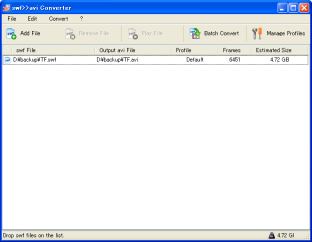
swf>>avi
SWF 形式のフラッシュを、AVI 形式の動画ファイルに変換してくれるソフト。
指定した単一 or 複数 のFlash ムービーを、簡単な操作で無圧縮&無音 のAVI 動画に変換することができます。
出力するAVI 動画の解像度 / フレームレート を設定する機能や、動画を回転して出力させる機能 などが付いています。
「swf>>avi」は、ロスレスなSWF コンバーターです。
SWF フラッシュをAVI 形式の動画ファイルに変換することができるソフトで、ファイルの変換を画質劣化なしに行えるところが最大の特徴。
出力するAVI 動画を
コーデック
で圧縮したりすることはできませんが、一応解像度 / フレームレート は設定できるようになっています。
(また、フレームを回転して出力することもできる)
ちなみに、AVI ファイルは無音の状態で出力されます。
フラッシュを音声付きのAVI に変換したい場合は、「HugFlash」
などのツールでSWF ファイルから音声を抽出しておき、
- 「swf>>avi」で変換したavi
- 「HugFlash」で抽出した音声ファイル
その他、変換元のフラッシュがインタラクティブアニメーション(クリックで操作できるフラッシュ)の場合、きちんと変換できないことがあるようです。
使い方は以下の通り。
- 「Swf2Avi.exe」を実行します。
- メニューバー上の「Edit」→「Select Output Folder... 」から、変換されたファイルの出力先フォルダを設定します。
- 変換したいSWF ファイルを、メインウインドウにドラッグ&ドロップ※1。
1 リスト上の「Estimated Size」欄に、出力されるAVI ファイルの予測サイズが表示される。
ディスクに空きがない場合は、あらかじめ容量を工面しておくとよい。 - ツールバー上の「Manage Profiles」ボタンをクリックします。
- 右上の「Capture size」に、フラッシュムービーの横(「Width」)× 縦(「Height」)サイズを入力します※2。
2 画像サイズは、「MediaInfo」 「FlashPlayerEx」 などのソフトで確認することができる。 - 下の「Output size」で、出力するAVI 動画の幅(「Width」)× 縦(「Height」)を設定します。
特に理由がなければ、ここは「Capture size」欄で指定したサイズと同じものにしておきます。 - 「Frame rate」欄に、出力するAVI 動画のフレームレートを入力。
- 動画を回転して出力させたい場合は、右下の「Rotation」欄で「Left(左に90 度回転)」か「Right(右に90 度回転)」を選択しておきます。
(回転させたくない場合は、「None」のままでOK) - 設定が終わったら、下部の「OK」ボタンをクリック。
- 「You have made change to this profile. Do you want to apply the new settings ?」というダイアログが表示されます。
ここで「はい」を選択します。 - メイン画面に戻ります。
そのまま、ツールバー上の「Batch Convert」ボタンをクリック。 - すると、フラッシュの変換処理が実行されるので、じっくりと待ちます。
(結構時間がかかるので注意) - しばらく待ち、「Progress」欄のメーターがいっぱいになったら変換終了。
指定しておいたフォルダ内に、変換されたファイルが出力されています。
| swf>>avi TOPへ |



おすすめフリーソフト


スポンサードリンク