

字幕やチャプター、多重音声に対応したOGM 動画を作成!「OggMux」。
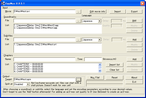
OggMux
チャプターや字幕、多重音声に対応した「.ogm」形式の動画を作成することができるソフト。
avi 形式の動画とogg 形式の音声ファイルを合成することにより、ogm 動画を作成します。
ogm 動画とは?
「OggMux」は、ogm 形式の動画を作成することができるソフトです。
ogm 動画には、複数の音声や字幕を付加したり、チャプターを打つことができるので、ちょっと拡張した動画を作成したい場合などに便利です。
使い方は以下の通り。
- 「Movie」から、素材となる動画(avi)ファイルを読み込みます。
- 「SoundTracks」から、素材となる音声ファイル(ogg※1)を読み込みます。 →
「Add」をクリックして、音声リストに追加。
※ 日本語音声の場合、リスト上のファイルを選択 →「Language」のプルダウンで、「Japanese」を選択(英語なら「English」)→「Modify」をクリック。
音声は多重にすることが可能なので、さらに追加したい場合は同じ手順で追加します。 - 字幕ファイルがある場合は、「SubTitles」から字幕ファイル(srt)を読み込みます。 →
「Add」をクリックして、字幕リストに追加。
※ 字幕が日本語の場合、リスト上のファイルを選択 →「Language」のプルダウンで、「Japanese」を選択(英語なら「English」)→「Modify」をクリック。 - チャプターを付けたい場合は、「Chapters」欄で手打ち入力するか、あらかじめ作成しておいたチャプターファイルを「Import list」から読み込みます。
- 「Output」で、出力先フォルダ・ファイル名を入力。
- 動画に情報(タイトル、作者、著作権、説明)を付加したい場合は、ウインドウ右上の「Edit movie info」から入力。
- 「Mux File!」をクリックすれば変換開始です。
(いくつか試したところ、mp3 だとうまく作成できませんでした...VBR には非対応?)

尚、ogm 動画を作成するには 「Ogg DirectShow Filters」 を、字幕ファイルを作成するには、「Ogg Subtitle Mixer」 をインストールしている必要があります。


OggMux 解説サイト
■ Aeternitas Movie
| このページのTOPへ |
アップデートなど




おすすめフリーソフト


スポンサードリンク
