
多機能なメディアファイル管理ソフト「iTunes」。
iTunes
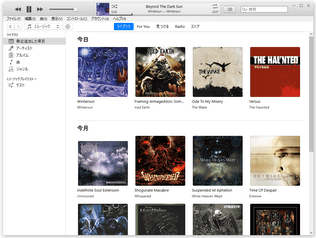
iTunes
メディアファイルの管理に特化した音楽プレイヤー。
メディアファイルをデータベース化して管理する機能(「ライブラリ」)をはじめ、音楽 CD 内のトラックをコピーしてライブラリに取り込む機能、プレイリスト内のトラックを元に音楽 CD を作成する機能、ファイルのタグ情報を編集する機能、アルバムアートを検索する機能、iPhone / iPad / iPod とファイルをやり取りする機能... などが付いています。
「iTunes」は、メディアファイルの管理に特化した音楽プレイヤーです。
(一応、動画ファイルを再生&管理することもできる)
指定したフォルダ内のファイルをデータベース化して管理する “ ライブラリ ” が特徴的な音楽プレイヤーで、各種音楽ファイルを
- アーティスト名
- アルバム名
- ジャンル
音楽 CD 内のトラックをリッピングしてライブラリに取り込むこともできるほか、ライブラリ内のトラックを元に音楽 CD を作成することも可能となっています。
尚、iPhone / iPad / iPod 内のトラックを再生したり、iTunes ライブラリ内のトラックを iPhone / iPad / iPod にコピーすることもできたりします※1
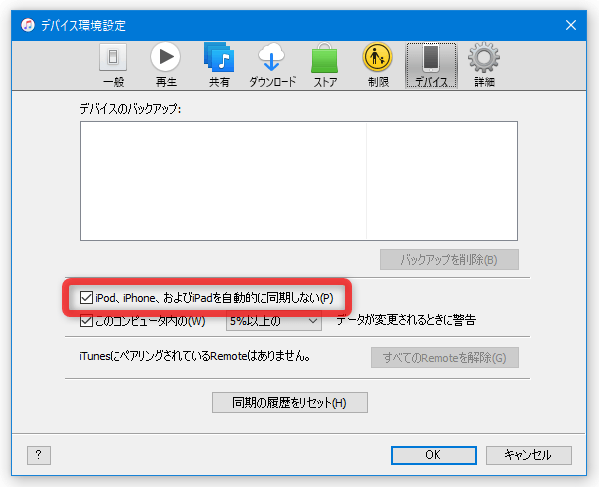
1 デフォルトでは、iPhone / iPad / iPod と自動で同期を行うようになっているので、必要に応じて自動同期機能を無効化しておく必要がある。
(メニューバー上の「編集」 → 「環境設定」を開き、「デバイス」タブで設定を行う)
主な機能としては、下記のようなものがあります。
- 音楽ファイルをデータベース化して管理する “ ライブラリ ”
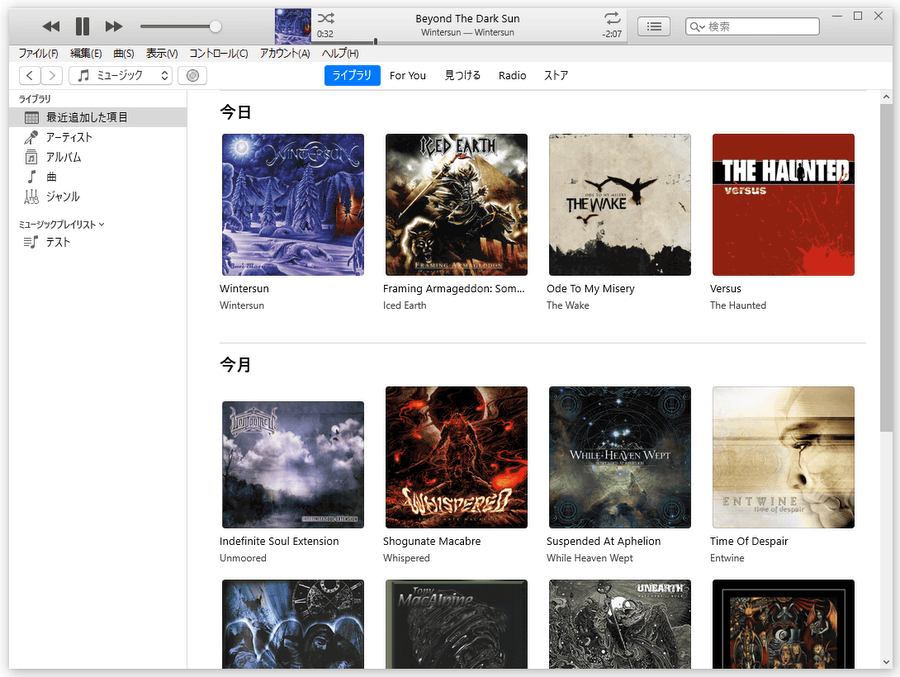
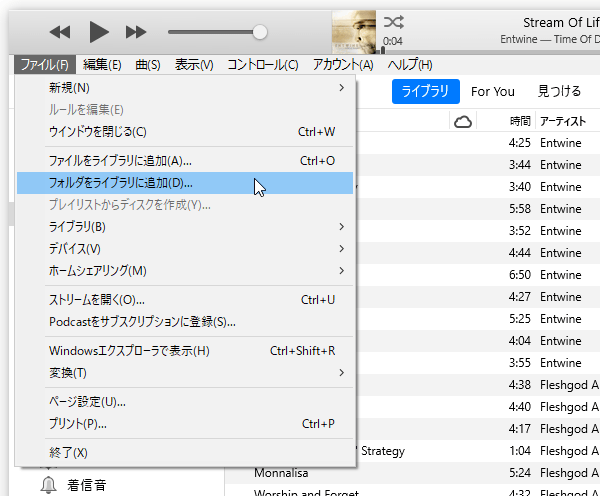
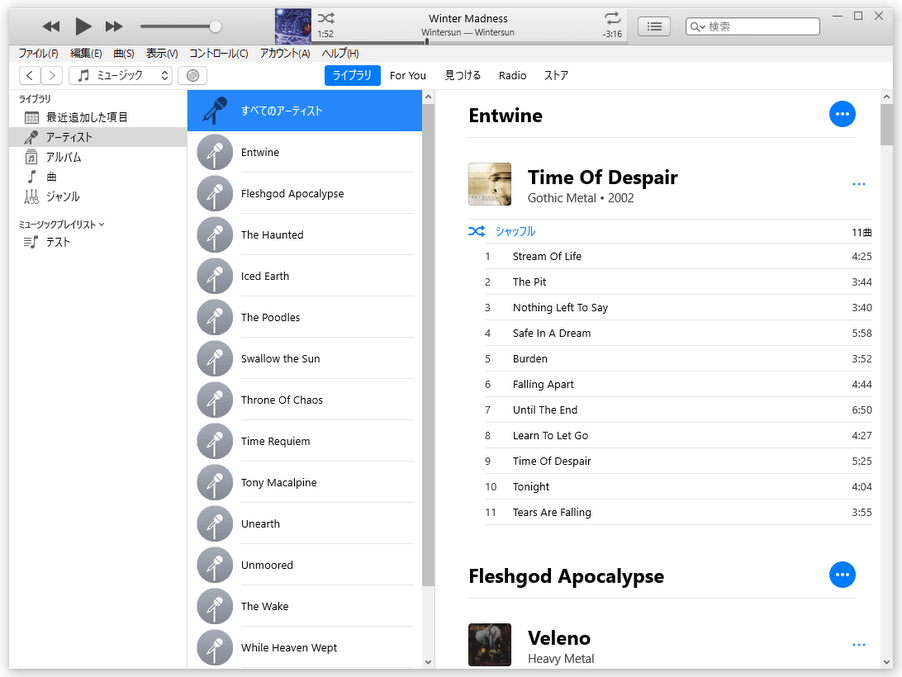
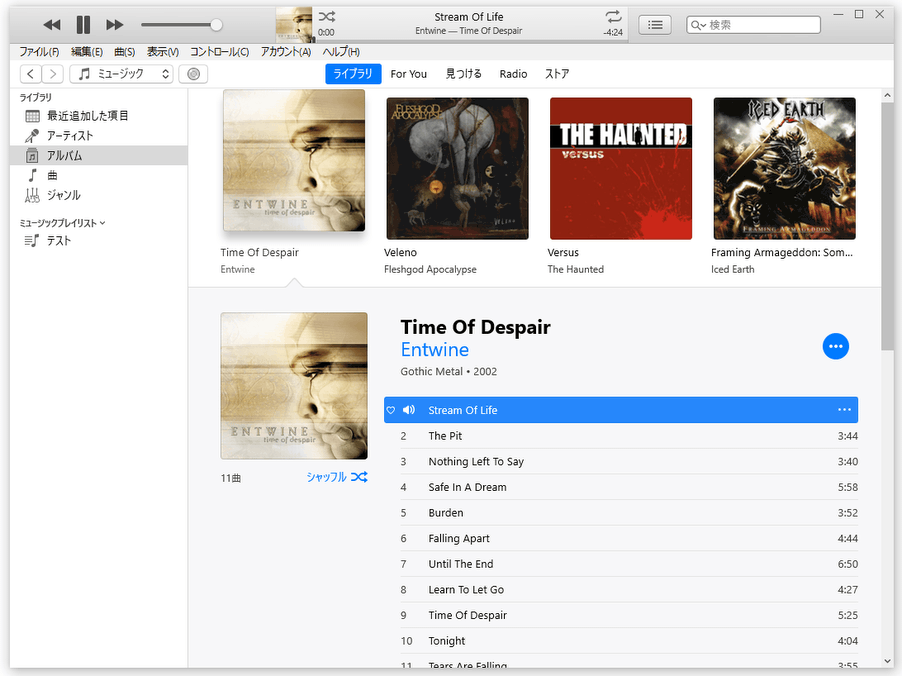
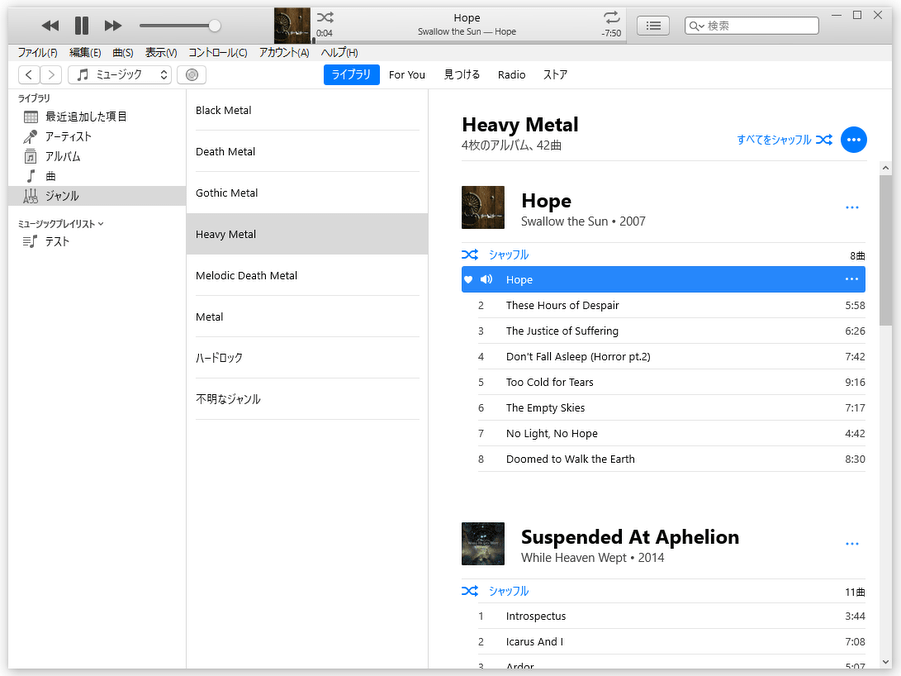
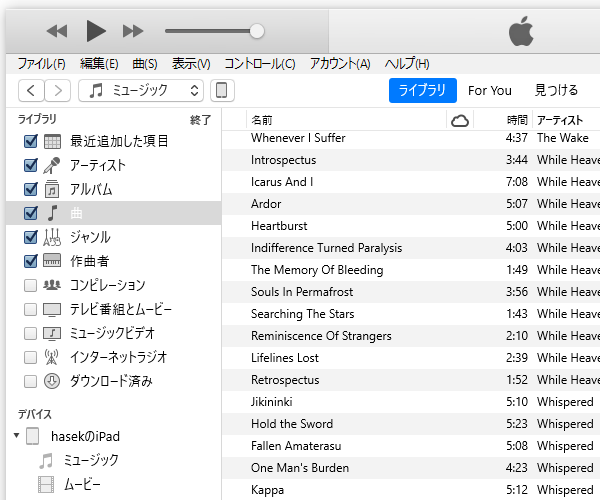
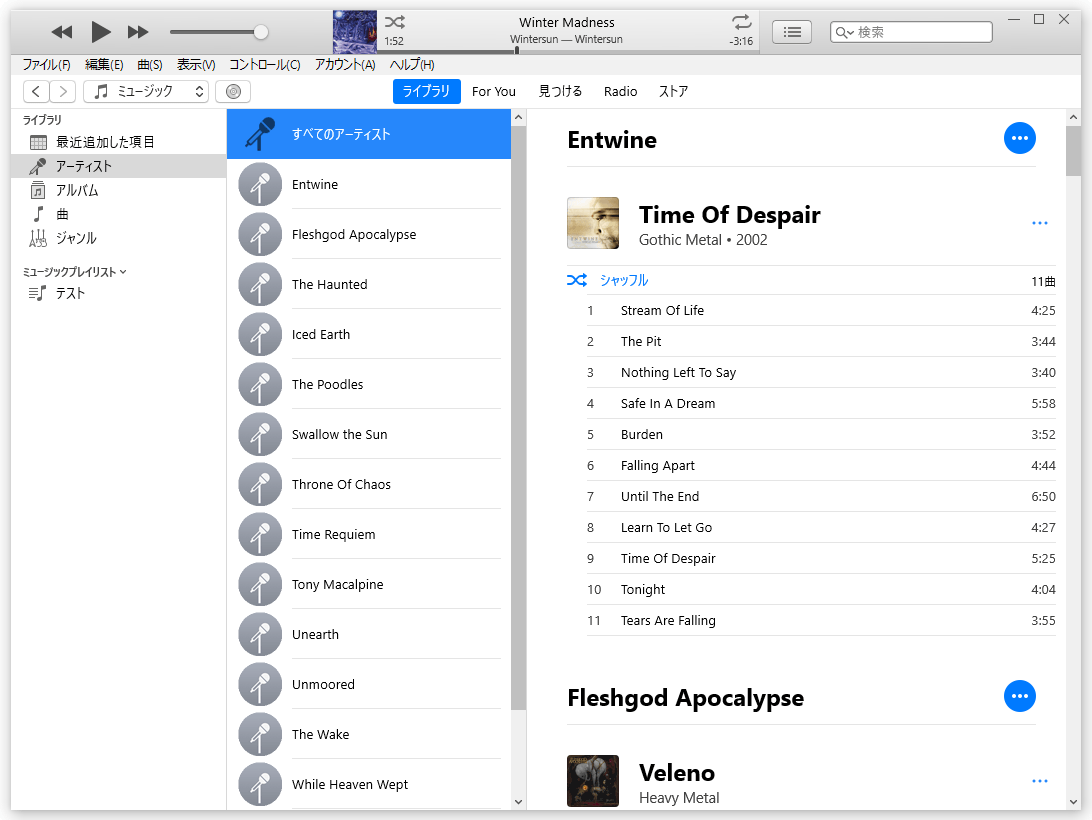
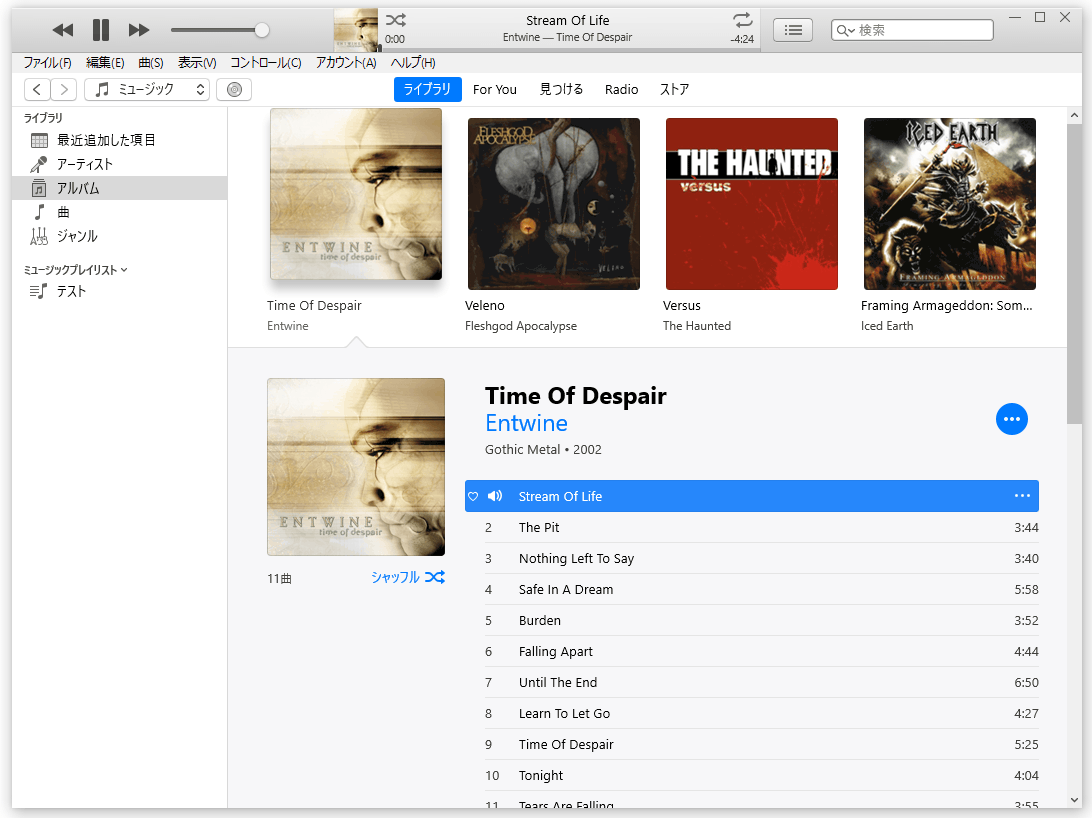
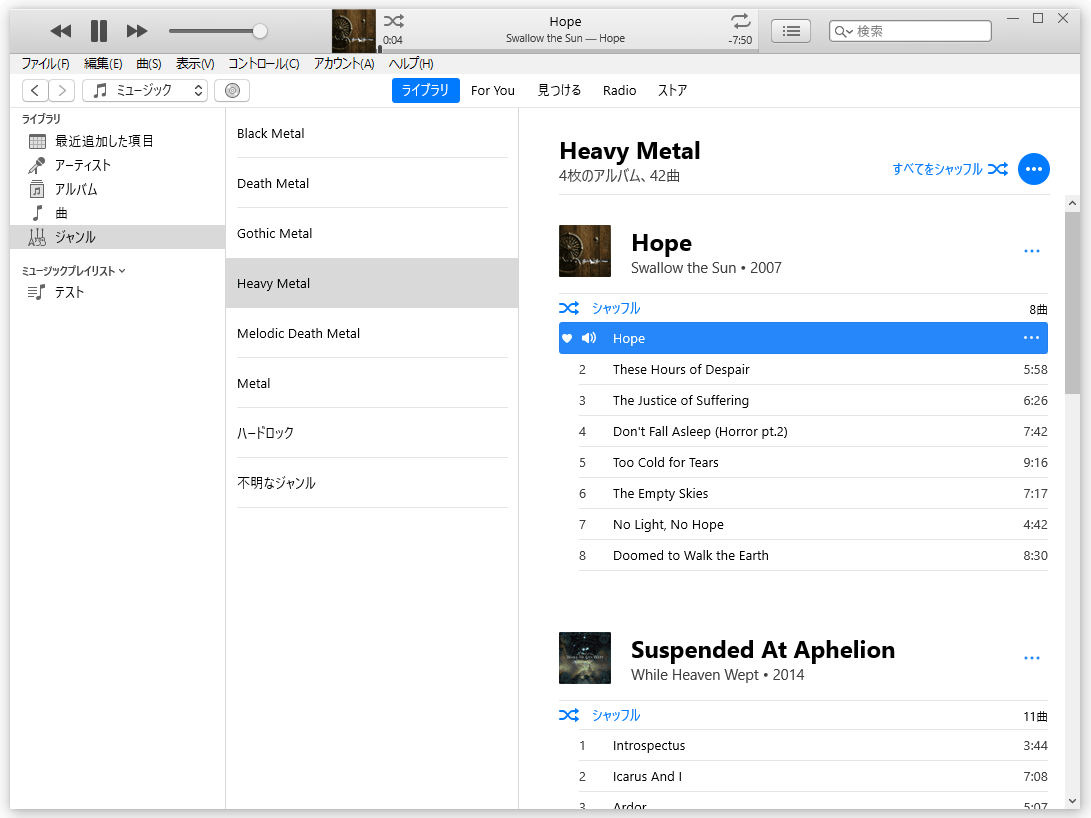
- ライブラリ内のトラックを、アーティスト名 / アルバム名 / ジャンル / 作曲者 別 にフィルタリングする機能
アーティスト別にフィルタリング
 アルバム別にフィルタリング
 ジャンル別にフィルタリング
 フィルタリング項目を編集することもできる
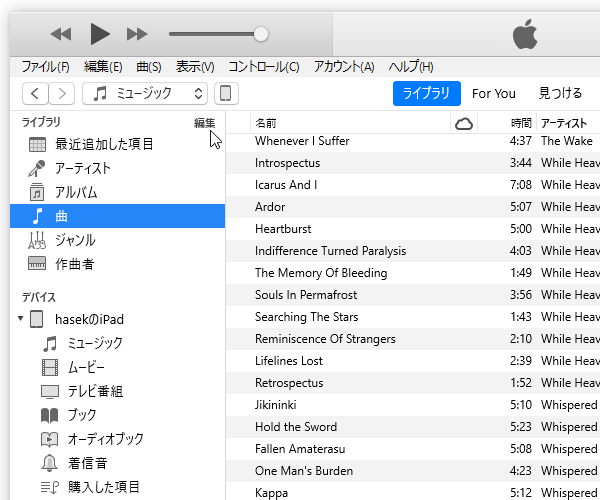 フィルタリング項目の編集
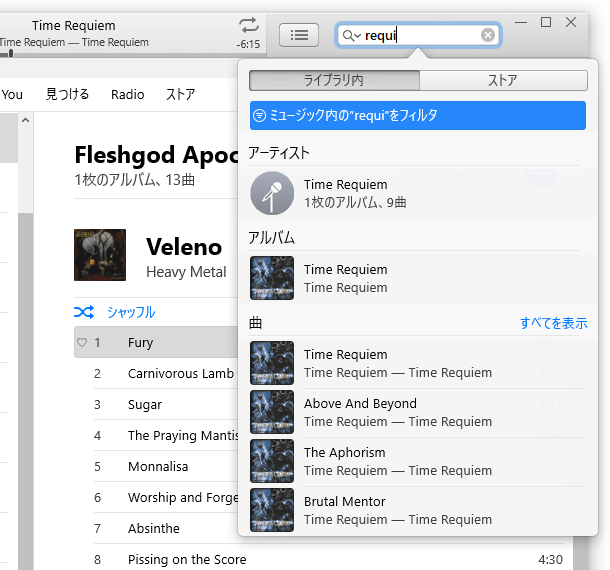
- ライブラリ内のトラックを検索する機能
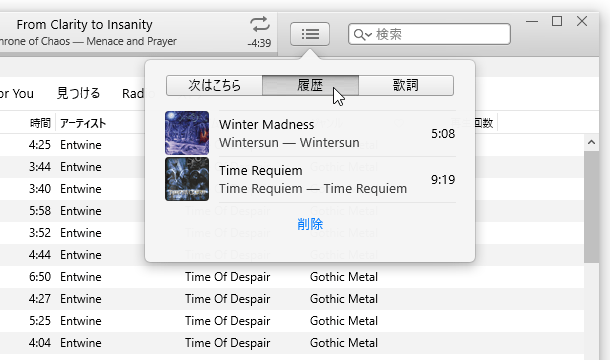
- 過去に再生したトラックの履歴を表示する機能
- 任意の曲をまとめた “ プレイリスト ” を作成する機能
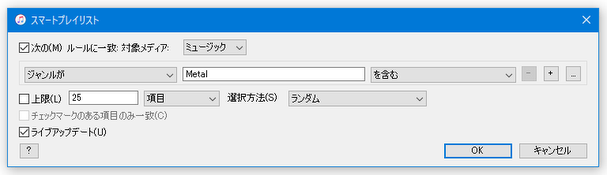
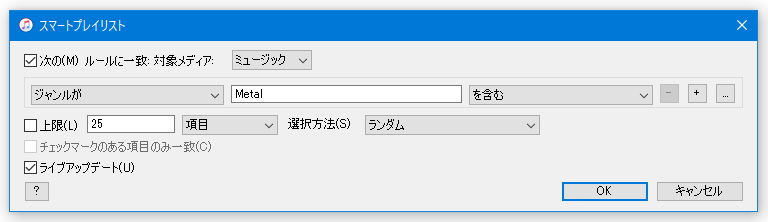
- 特定の条件に一致するファイルを、自動で追加することができる “ スマートプレイリスト ”
- シャッフル再生(曲 / アルバム / グループ)
- リピート再生(すべて / 1 曲のみ)
- 似たようなトラックをライブラリ内から自動で検索して再生する “ Genius シャッフル ”
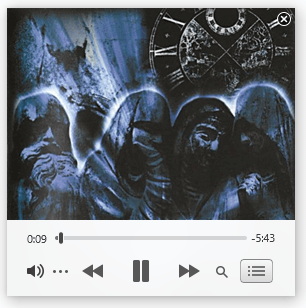
- コンパクトな再生画面だけの表示にする “ ミニプレイヤー化 ” 機能
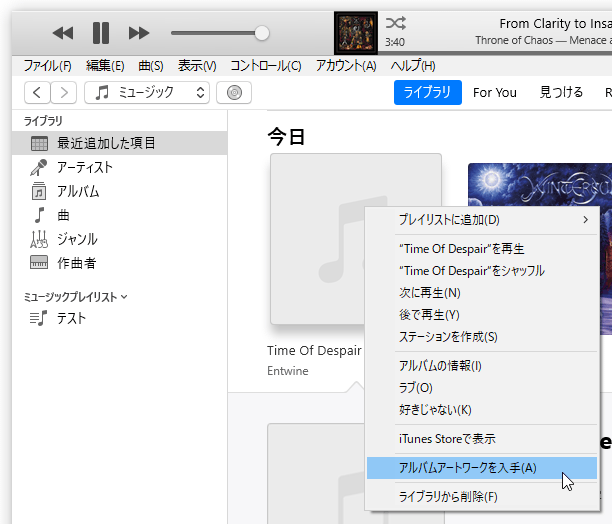
- アルバムアートの取得(Apple ID が必要)
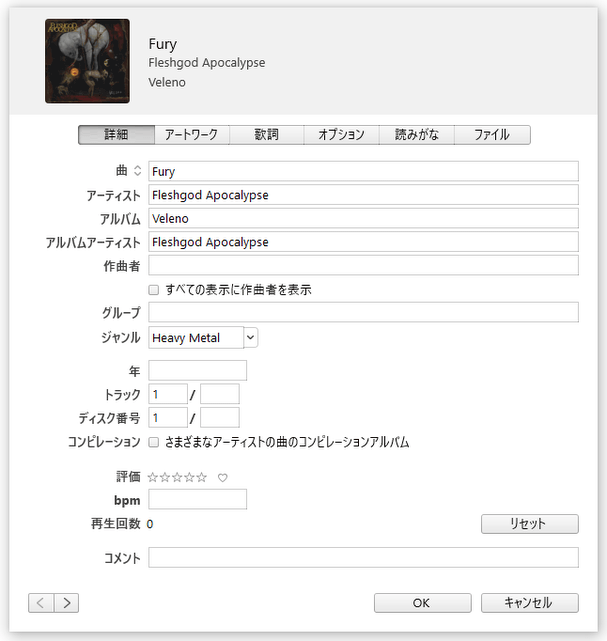
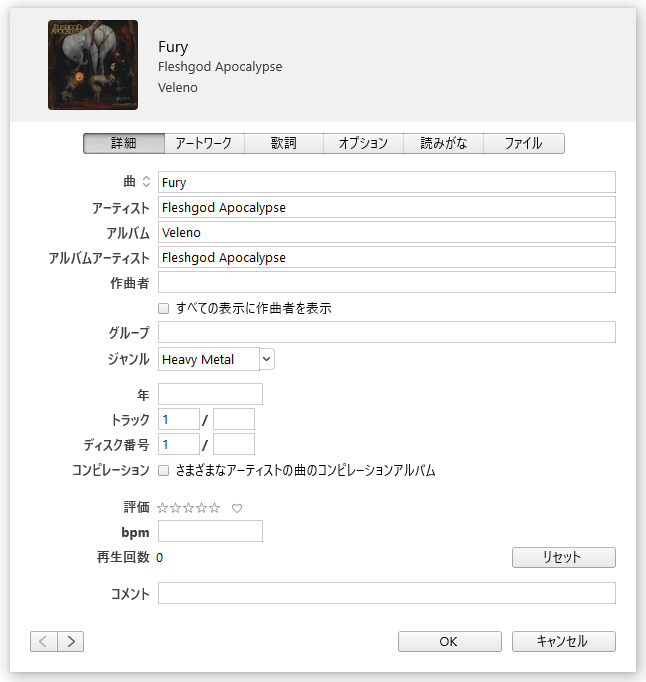
- トラック情報の表示&タグ編集機能
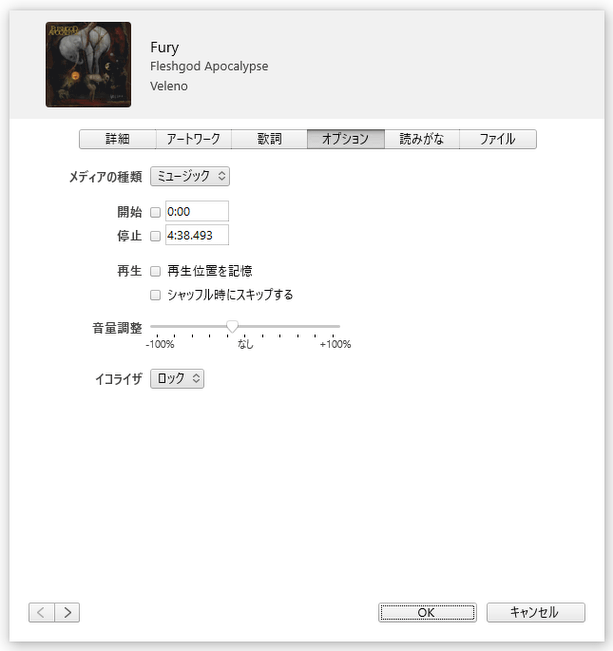
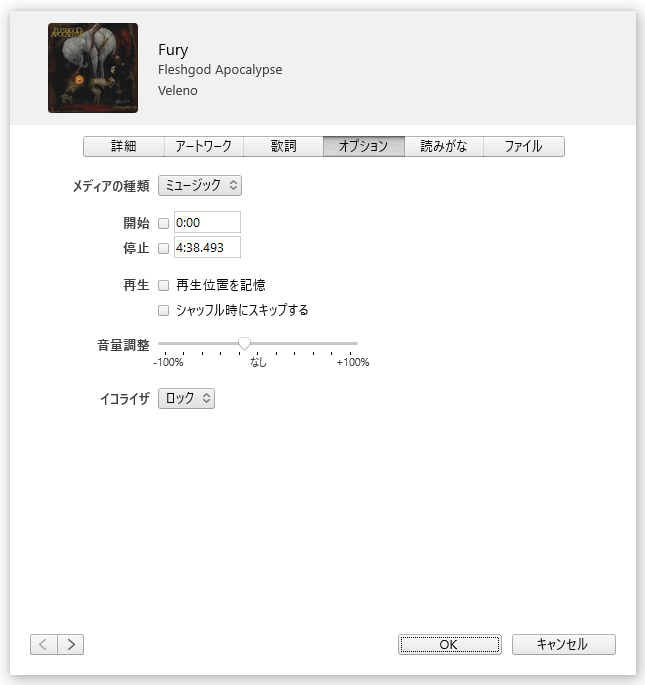
- トラック、またはアルバムごとに、音量やイコライザー設定を記憶させる機能
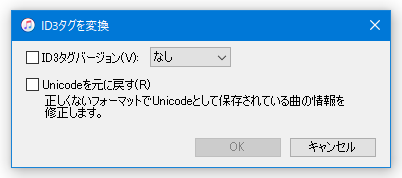
- ID3 タグのバージョンを変換する機能
- ファイルを AAC に変換する機能
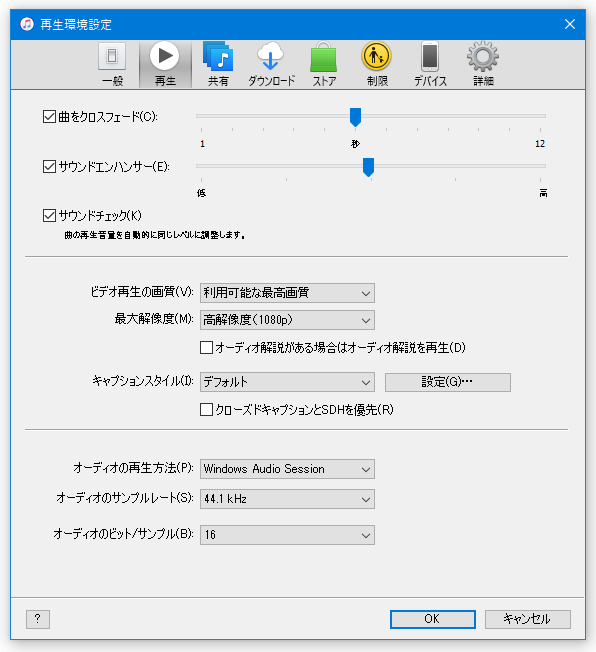
- クロスフェード再生 / サウンドエンハンサー / サウンドチェック(ノーマライズ?)
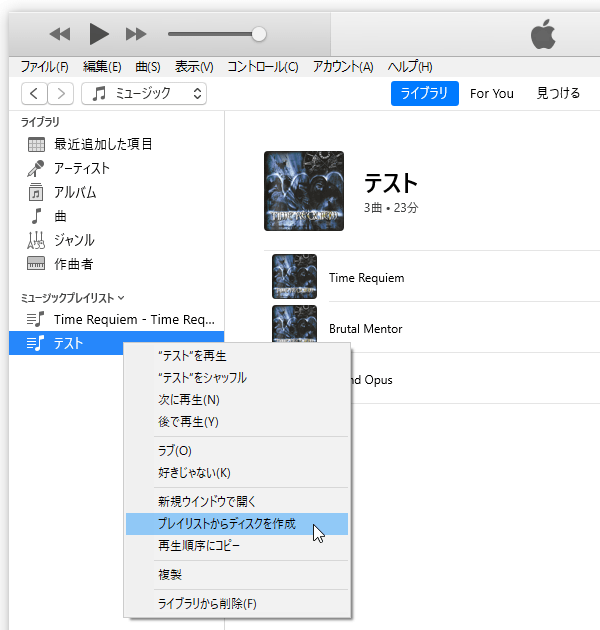
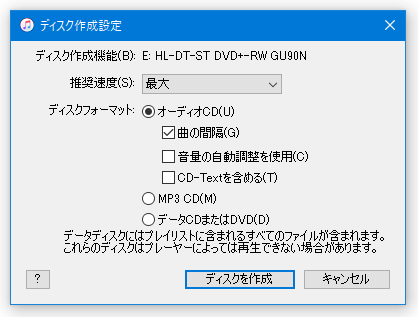
- プレイリスト内のトラックを元に、 音楽 CD を作成する機能

音楽 CD をリッピングする
- まず、音楽 CD を光学ドライブに挿入します。
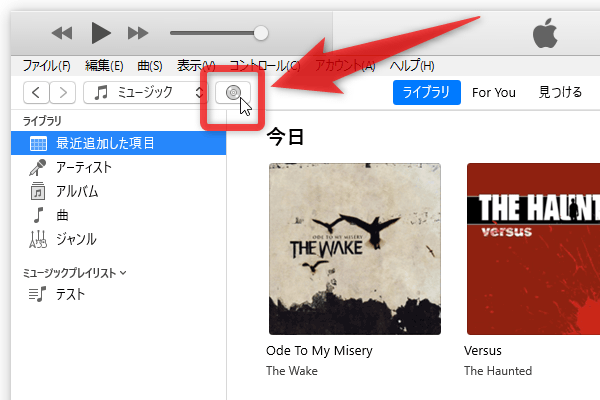
- 画面左上にある
 アイコンをクリックします。
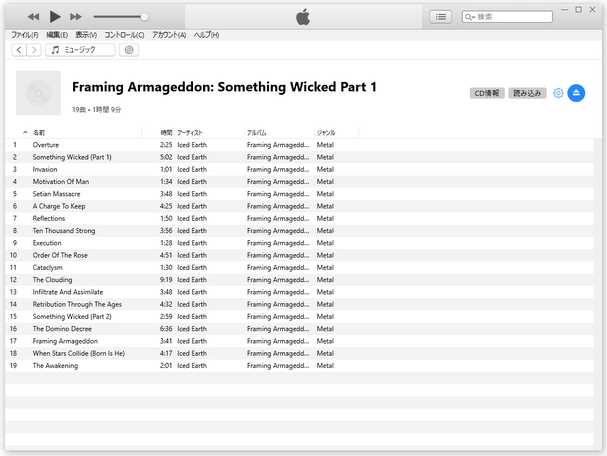
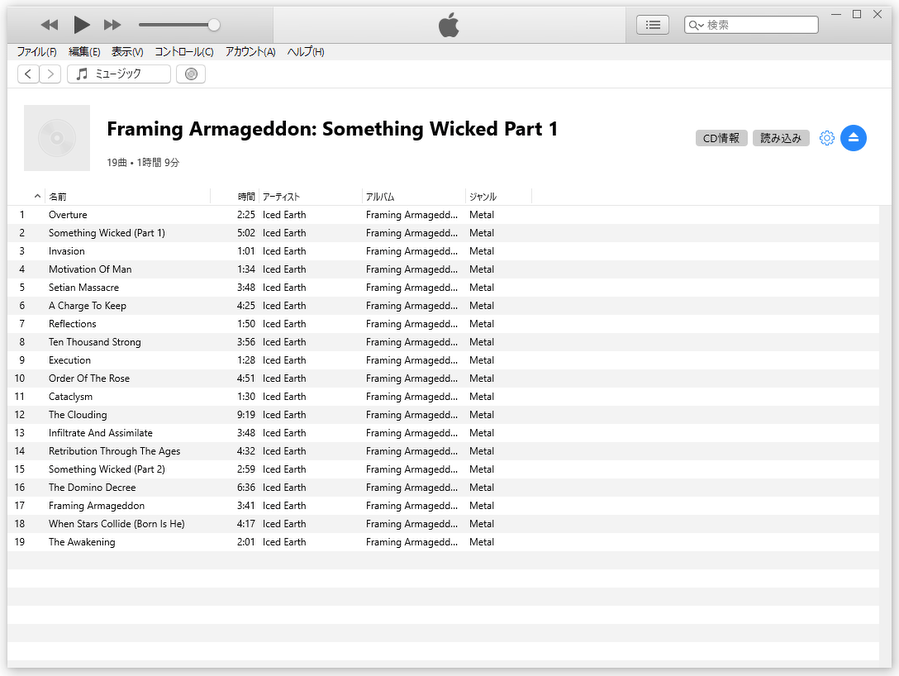
- CD 内のトラックがリスト表示されます。
そのまま、画面右上にある「読み込み」ボタンをクリックします。
- 「読み込み設定」という画面が表示されます。
ここで、
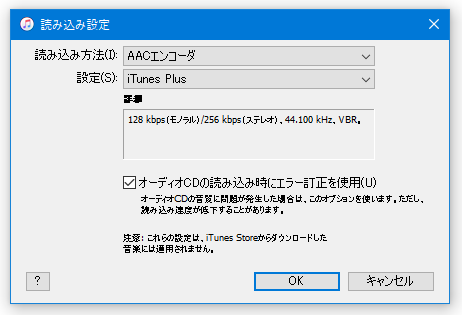
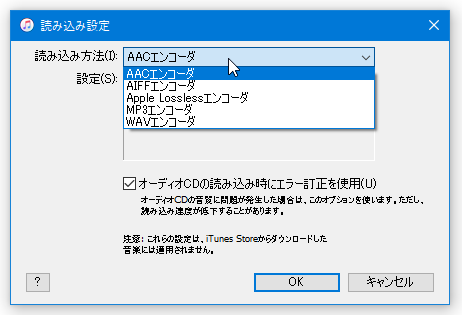
- 読み込み方法 - 変換先のフォーマット
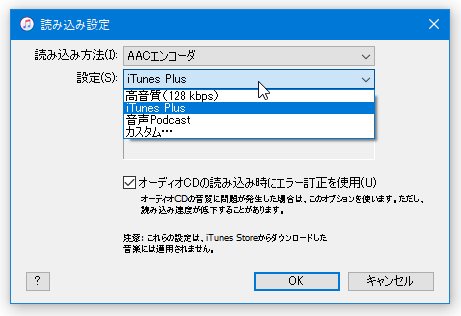
- 設定 - 音質
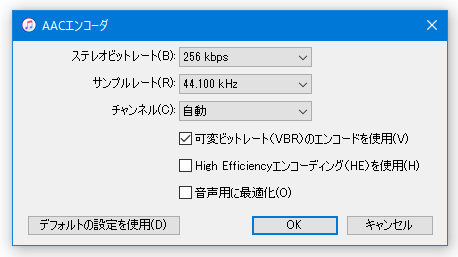
 カスタム設定(AAC)
 カスタム設定(MP3)
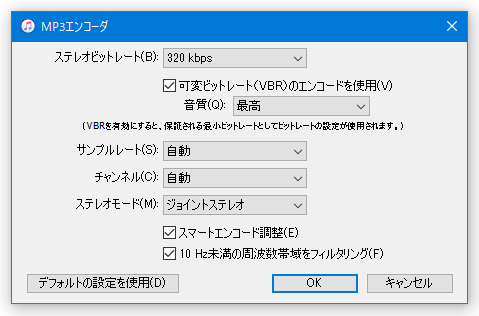
- オーディオ CD の読み込み時にエラー訂正を使用
- 読み込み方法 - 変換先のフォーマット
- リッピング処理が開始されるので、しばらく待ちます。
(画面上部のモニター部分に、進捗状況が表示される)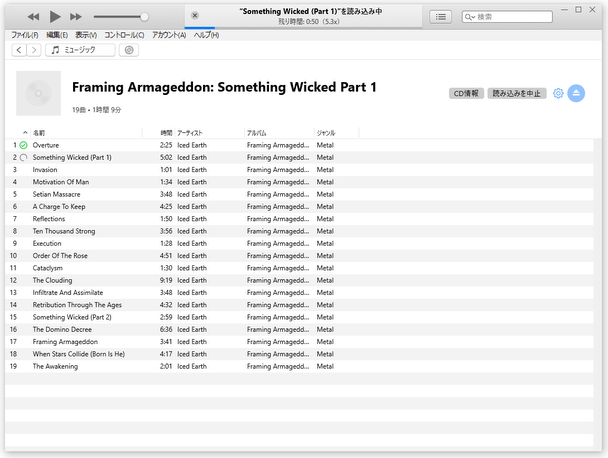
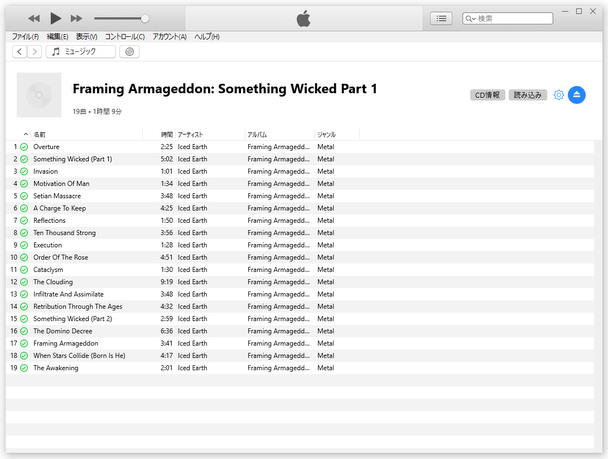
- しばらく待ち、各トラック名の先頭に緑色のチェックマークが表示されたらリッピング完了です。
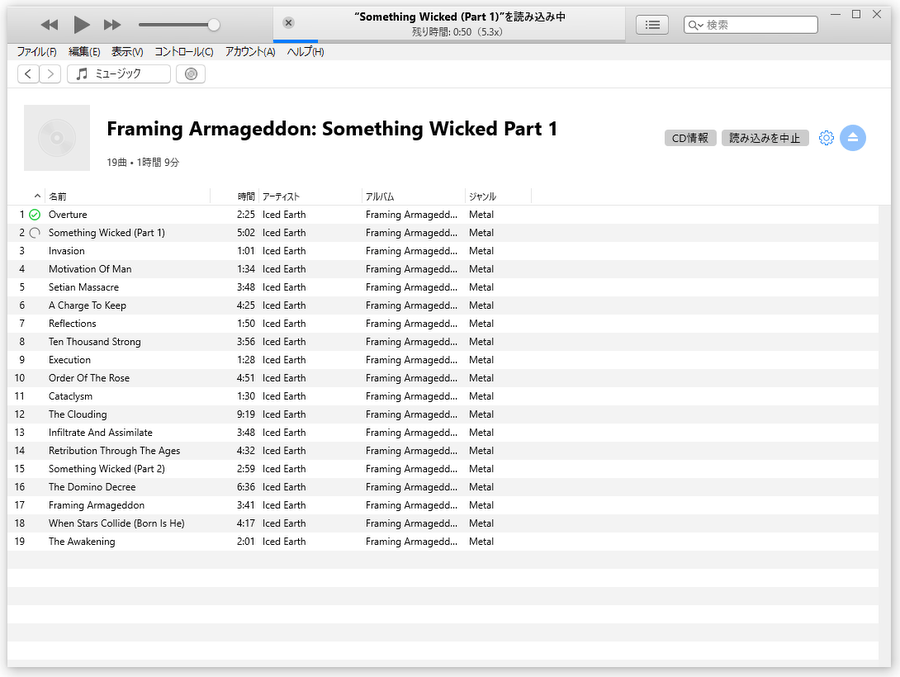
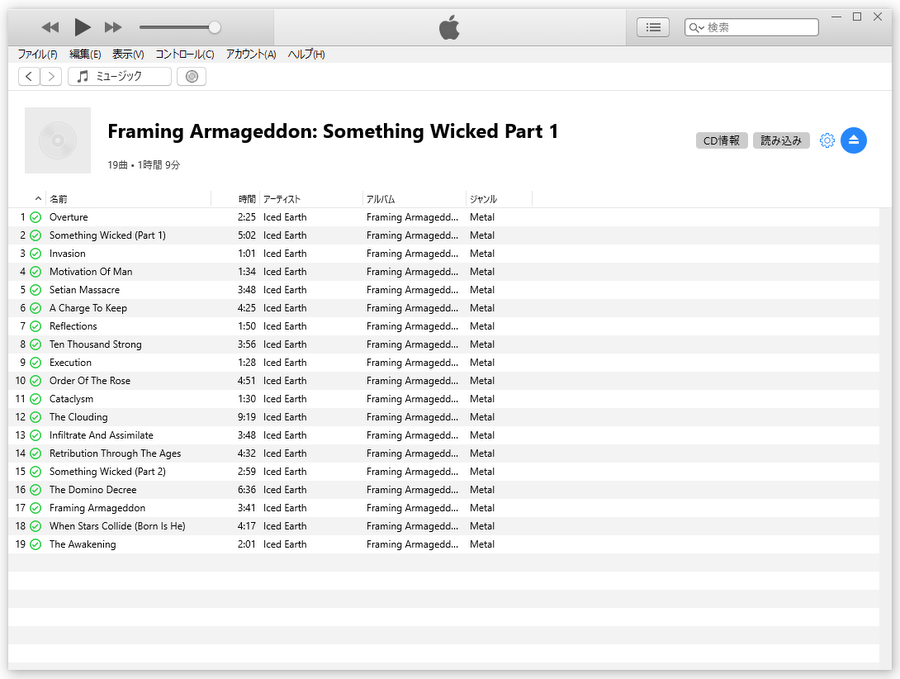
iTunes ライブラリ内のトラックを iPhone / iPad / iPod に送る
- 冒頭でも述べたとおり、デフォルトでは iPhone / iPad / iPod と自動で同期を行うようになっています。
自動同期を行いたくない場合は、iPhone / iPad / iPod をパソコンにつなぐ前に、自動同期機能を無効化しておくとよいでしょう。
(メニューバー上の「編集」 → 「環境設定」を開き、「デバイス」タブで設定を行う)
- まず、iPhone / iPad / iPod を、パソコンにつなぎます。
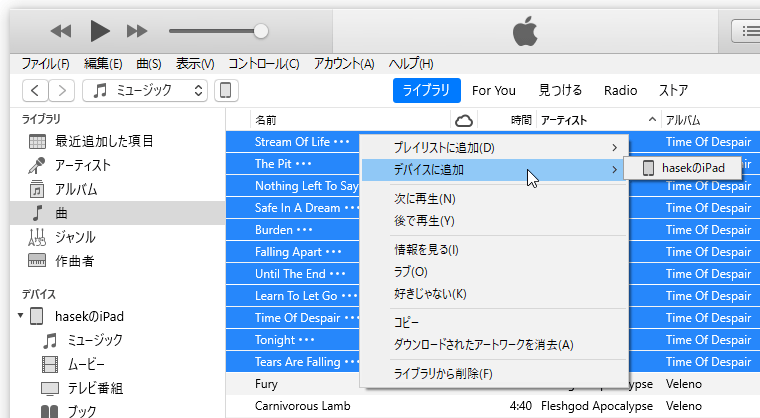
- あとは、iPhone / iPad / iPod 内に送りたいトラックを右クリックし、「デバイスに追加」から送り先のデバイス名を選択すれば OK です。
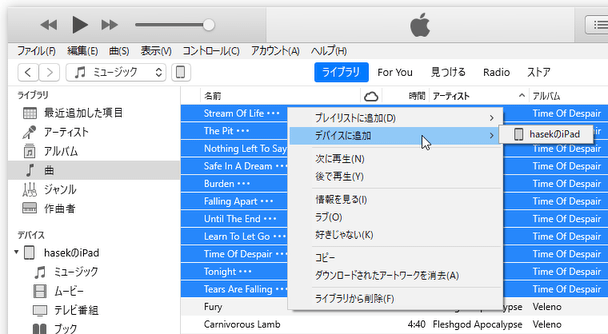
- 尚、下記手順により、アルバム単位やアーティスト単位でコピーを行うことも可能となっています。
- 画面左上にある
 ボタンをクリックします。
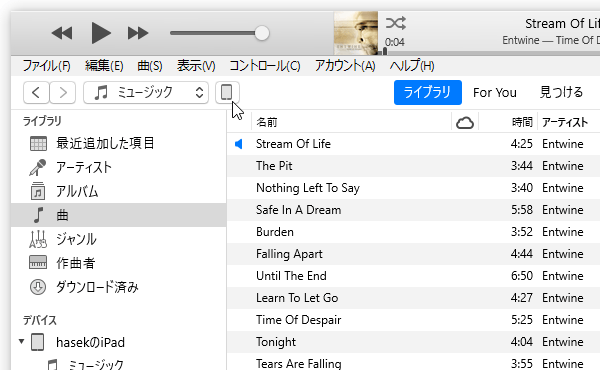
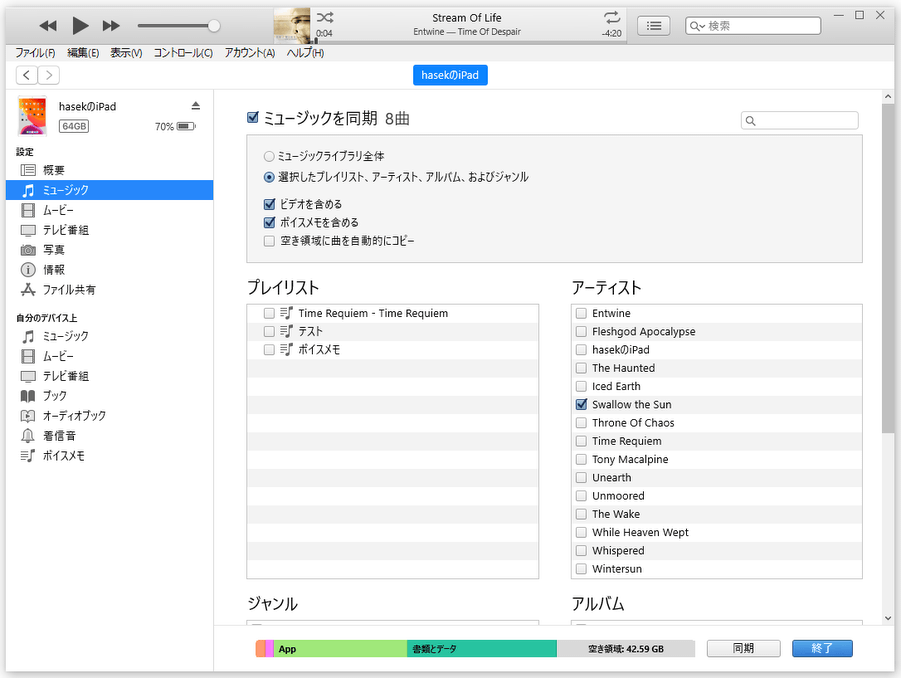
- 左メニュー内の「設定」以下にある「ミュージック」を選択します。
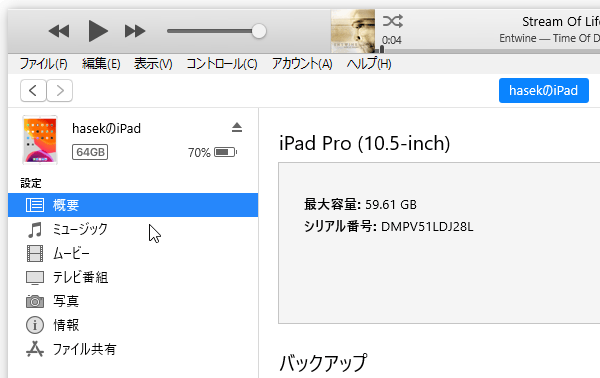
- 「ミュージックを同期」にチェックを入れ、「選択したプレイリスト、アーティスト、アルバム、およびジャンル」を選択 → iPhone / iPad / iPod 内に送りたいアイテムにチェックを入れ、画面右下の「適用」ボタンをクリックしても OK です。
(もちろん、ミュージックライブラリ全体をコピーしてもよい)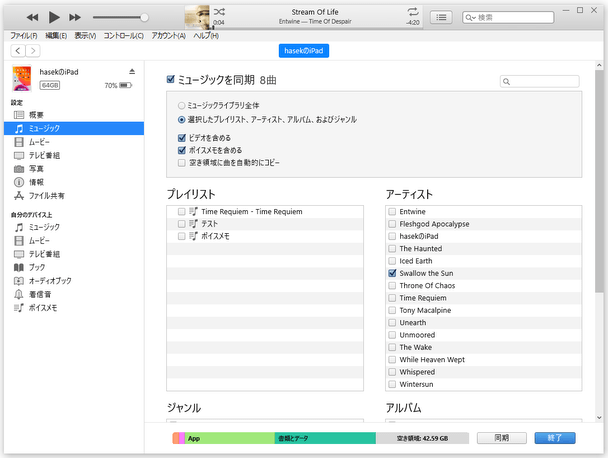
- 画面左上にある
プレイリストを作成する
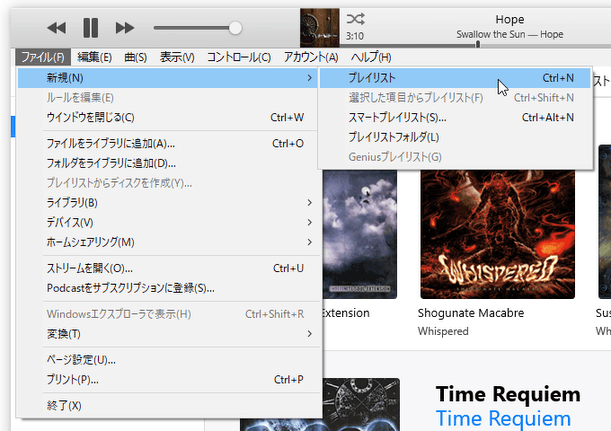
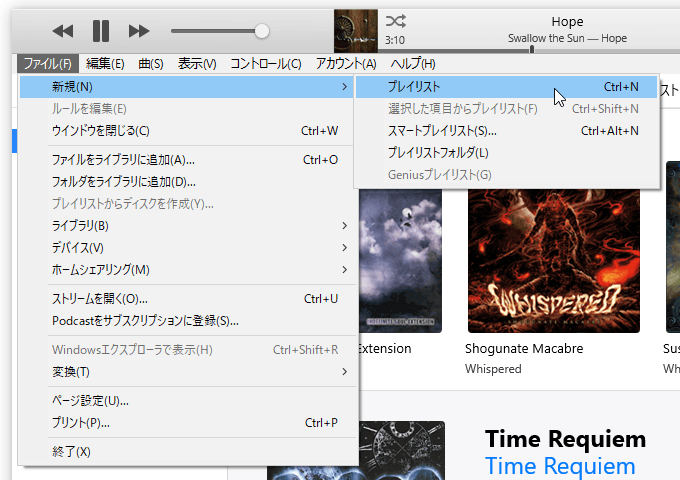
- メニューバー上の「ファイル」 → 「新規」から「プレイリスト」を選択します。
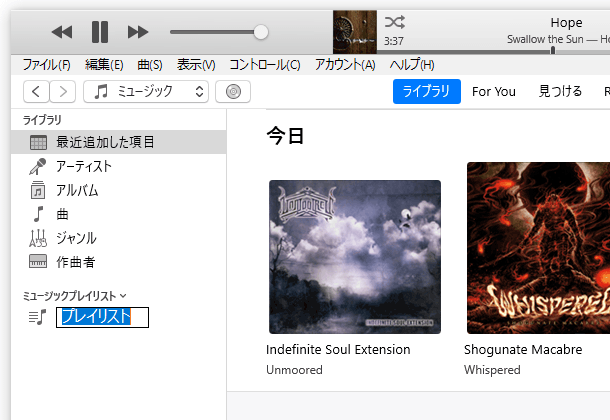
- サイドバー下部の「ミュージックプレイリスト」内に、「プレイリスト」という名前のプレイリストが作成されます。
これを、適当な名前に変更しておきます。
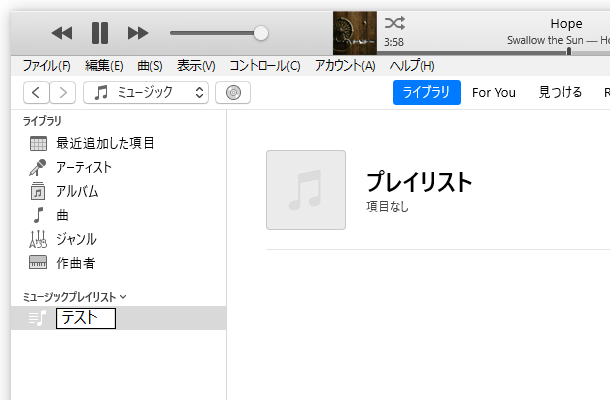
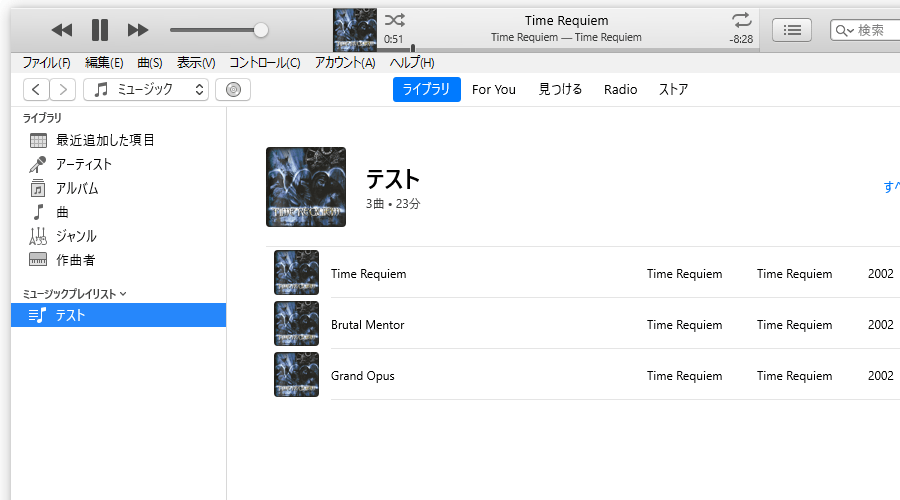
- あとは、作成したプレイリストに登録したいトラックを選択状態にし、登録先のプレイリストにドラッグ&ドロップすれば OK です。
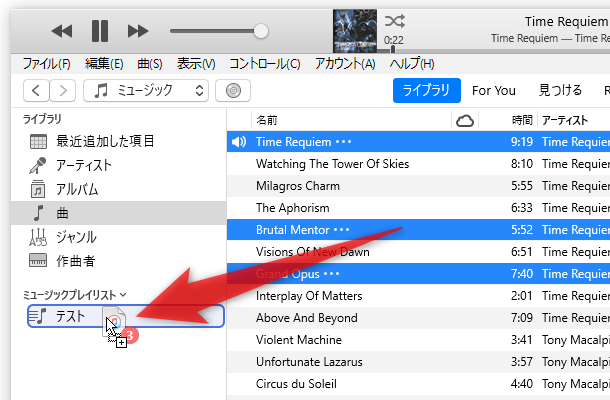
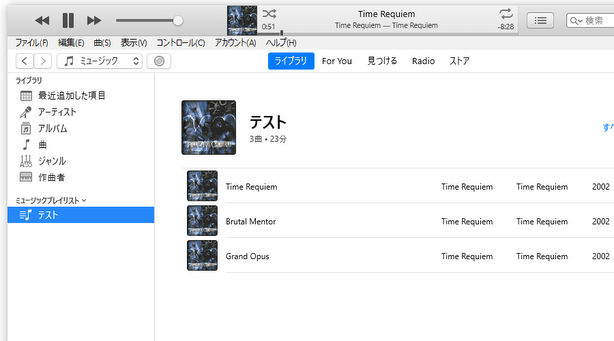
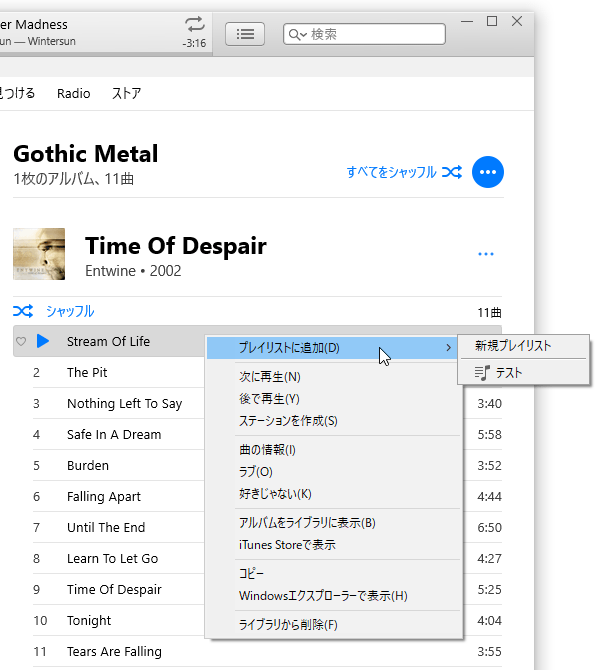
- ちなみに、トラックを右クリック → 「プレイリストに追加」から、プレイリストへの登録を行うこともできたりします。


| iTunes TOPへ |



おすすめフリーソフト


スポンサードリンク