
デスクトップをムービースクリーンに!「TransparentAV」。
TransparentAV
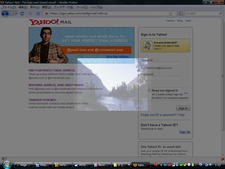
任意の動画ファイルを、デスクトップ上にオーバーレイさせることができるソフト。
Windows Media Play で再生可能な状態にある動画ファイルを、デスクトップ上でオーバーレイ再生できるようにしてくれます。
動画は、半透明表示にすることができるほか、マウス操作も透過するので、普段の作業の中でも邪魔になることがありません。
「TransparentAV」は、デスクトップに動画をオーバーレイ※1 させることができるソフトです。
1
重ねて表示 / 再生させること。
尚、動画ではなく、音声ファイルを再生させることもできる。
(その場合、ビジュアライゼーションがデスクトップにオーバーレイされる)
任意の動画ファイルを、半透明にしたり全画面表示にしたりして、デスクトップ上にオーバーレイしておけるようにします※2。
2
動画の透明度は、ある程度自由に調整することができる。
また、この動画はマウス操作も透過するので、普段の操作の中で邪魔にならない。
動画再生のコアには「Windows Media Play」が使われているため、「Windows Media Play」で再生可能な状態にあるファイルであれば、基本的に何でも再生させることができます。
コーデック
再生機能に関してはかなりシンプルなものですが、一応
|
|
使い方は以下のとおり。
-
ダウンロード
- ダウンロード先のページでは、画面右側にある「Clone or download」ボタンをクリック → 「Download ZIP」というリンクをクリックしてください。

-
実際に使う
- 「TransparentAV.exe」を実行します。
- タスクトレイに「TransparentAV」のアイコンが表示されるので、これを右クリック。

- 「Open Video / Audio file」を選択します。
- 「ファイルを開く」ダイアログが表示されるので、再生したい動画を選択します。
- すると、デスクトップが少し暗転し、選択した動画がバックグラウンドで再生されます。
この時、タスクトレイ上のアイコンを右クリックすることで、

- Pause Video / Audio Playback
再生を一時停止※3 - Stop Video / Audio Playback
停止 - Strecth To Video fullscreen
フルスクリーン表示※3 - Repeat
リピート再生※3
3 一時停止 / フルスクリーン / リピート は、チェックを外すことで解除することができる。 - Pause Video / Audio Playback
- また、同メニュー内にある
- 「Volume Control」から音量を、
- 「Opacity Control」から動画 or ビジュアライゼーションの透明度を


定番のメディアプレイヤー


| TransparentAV TOPへ |



おすすめフリーソフト


スポンサードリンク