
パソコンがロックされたら自動でミュート!「Mute on Lock」。
Mute on Lock
パソコンをロックした時に、音量を自動でミュートしてくれるソフト。
“「Win」+「L」” を押してパソコンをロックした時に、それまで鳴っていた音楽が自動で消音状態になるようにセッティングしてくれます。
タスクトレイアイコンのダブルクリック or ホットキー により、ボリュームをミュートできるようにする機能も付いています。
「Mute on Lock」は、パソコンロック時に音量を自動でミュートしてくれるソフトです。
音楽が流れたままの状態でパソコンをロックした時に、ボリュームが自動で消音されるようにしてくれます。
(ミュートするだけで、再生を止める訳ではない)
普段BGM をかけながら作業していて、途中で席を外すことがちょくちょくある... という人におすすめ。
ちなみに、ミュートのON / OFF を、タスクトレイアイコンのダブルクリック or ホットキー で切り替えられるようにする機能も付いています。
使い方は、以下のとおり。
-
自動ミュート
- 「MuteLock.exe」を実行します※1。
1 OS がVista / 7 の場合、XP 互換モード で動かす。
以後、パソコンがロックされた時に、ボリュームが自動でミュートされるようになります。
この機能を一時的に無効化したい時は、タスクトレイ上の「Mute on Lock」を右クリック → 「Enabled」のチェックを外します。
-
手動でミュート
- タスクトレイアイコンを右クリック →「Options」を選択します。
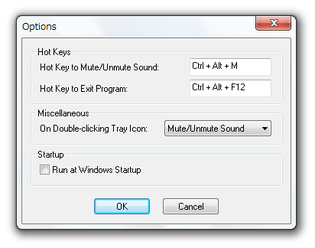
(タスクトレイアイコンを右クリック →「Muted」でもミュートできる) - 「Options」画面が表示されます。
この画面の上部にある「Hotkey to Mute / Unmute Sound」欄で、ミュートのON / OFF を切り替える際に使用するホットキーを設定しておきます。 - トレイアイコンのダブルクリックで、ミュートのON / OFF を切り替えられるようにしたい場合は、画面中段にあるプルダウンメニューをクリック →「Mute / Unmute Sound」を選択しておきます。
- 画面下部の「OK」ボタンを押し、設定画面を閉じます。
- これで設定完了。
ホットキー or タスクトレイアイコンのダブルクリックで、ミュートのON / OFF を切り替えられるようになっています。
| Mute on Lock TOPへ |


おすすめフリーソフト


スポンサードリンク