
ファイルを各種フォーマットに偽装!「げろしゃぶ」。
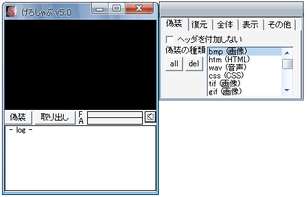
げろしゃぶ
シンプルなファイル偽装ソフト。
ドラッグ&ドロップで登録したファイルを、画像 / テキスト / アーカイブ / 音声 などのファイルに偽装することができます。
「げろしゃぶ」は、シンプルなファイル偽装ツールです。
ドラッグ&ドロップで登録したファイルを、画像 / テキスト / アーカイブ / 音声 等に偽装できるソフトで※1、偽装したファイルを “ それぞれの形式のファイル ” として普通に開けるところが最大の特徴※2。
1
偽装先のフォーマットは、bmp、htm、css、tif、gif、jpg、lzh、zip、rar、gca、aif、au、cur、wma、wav の中から選択することができる。
2
「げろしゃぶ」特有の内容に変換されるので、「げろしゃぶ」を使ったことがある人に開かれてしまうと “ 偽装されている ” ということに気付かれてしまうので注意。
まず、 をクリックし、オプション画面を開きます。
ファイル偽装時に必要な設定は、基本的に偽装先の拡張子だけです。
「偽装」タブで偽装先のフォーマットを指定したら、メインウインドウの黒い部分に偽装したいファイルをドラッグ&ドロップ(複数可)→「偽装」をクリックすればOKです。
偽装されたファイルは、「元のファイル名.指定した拡張子」というファイル名で、元のファイルと同じフォルダ内に出力されます※3。
3
出力先のフォルダは、オプションの「全体」タブで指定することもできる。
前述の通り、偽装したファイルは、それぞれのフォーマットに対応したアプリケーションで開くことも可能です※4。
4
内容を編集したりリネームしたりしてしまうと、元に戻せなくなる場合があるので注意。
尚、偽装先の拡張子を複数選択した場合は、その中から偽装先の拡張子がランダムで選ばれます。
また、「ヘッダを付加しない」にチェックを入れておくと、偽装したファイルが「げろしゃぶ」で偽装されていると判別できないようになります。
(ただし、きちんと判別できるツールもあります)
偽装したファイルを元に戻す時は、偽装ファイルをメインウインドウの黒い部分にドラッグ&ドロップ → 「取り出し」をクリックすればOKです。
元のファイルのあるフォルダ内に、偽装解除されたファイルが出力されます※3。
ちなみに、偽装時に「ヘッダを付加しない」にチェックを入れておいた場合、オプションの「復元」タブで「どんなファイルでも取り出す」にチェックを入れておく必要があります。
| このページのTOPへ |


