
テキストを手軽に暗号化!「Ncode.ME」。
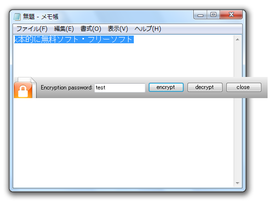
Ncode.ME
あらゆるアプリケーション上で使うことができるテキスト暗号化ツール。
何らかのアプリケーション上に入力したテキストを、" AES " というアルゴリズムで即暗号化できるようにしてくれます。
テキストエディタ、ワードパット、メールクライアント、Web ブラウザ 等々、どのようなアプリケーション上でも使うことができます。
「Ncode.ME」は、あらゆるアプリケーション上で使うことができるテキスト暗号化ツールです。
選択した範囲内にあるテキストを、" AES " という強力なアルゴリズムで暗号化できるようにするソフトで、あらゆるアプリケーション上で使えるところが最大の特徴。
テキストエディタ、ワードパット、メーラー、ブラウザ... 等々、どのような画面上に入力したテキストでも、一発で強固に暗号化できるようにしてくれます。
動作の様子を、YouTube で見る
暗号化 / 復号化 ともに操作は超簡単で、直感的に使うことができると思います。
使い方は以下のとおりです。
- 「ncodemesetup.exe」を実行します。
- タスクトレイ上にアイコンが表示されるので、これを右クリック →「Settings」を選択。
- 設定画面が表示されます。
この画面の上部にある「Hotkey」欄で、「Ncode.ME」のメイン画面を表示するためのホットキーを設定します※1。
1 フォームをクリックし、割り当てたいホットキーを実際に押せばよい。 - 標準で「Add decrypting instructions after the encoded text」にチェックが入っていますが、これはチェックを外しておいた方がよいでしょう※2。
2 暗号化されたテキストに、 “ これは暗号化されたテキストですよ ” という補足文を付ける機能。 - 設定が終わったら、下部の「OK」ボタンを押します。
設定
-
実際に使う - 暗号化編
- 暗号化したいテキストを、選択状態にします。
- 設定しておいたホットキーを押します。
- 「Ncode.ME」のメインウインドウが表示されます。
ここの「Encryption password」欄に、暗号化の際に使用するパスワードを入力します。 - 「encrypt」ボタンをクリック。
- すると、選択していたテキストが暗号化されます※3。
3 クリップボード内にも、暗号化されたテキストがコピーされている。
尚、テキストの端にある == も暗号化テキストの一部なので注意して下さい。
( == がないと、正常に復号化することができません)
-
実際に使う - 復号化編
- 復号化したいテキストを選択状態にし※4、設定しておいたホットキーを押します。
4 == も選択状態にする。 - 「Ncode.ME」のメインウインドウが表示されます。
ここの「Encryption password」欄に、暗号化の際に設定しておいたパスワードを入力します。 - 「decrypt」ボタンをクリック。
- すると、暗号化されていたテキストが復号化されます。


| Ncode.ME TOPへ |



おすすめフリーソフト


スポンサードリンク