
現在通信中のアプリケーションを、リアルタイムにリスト表示!「TCPEye」。
TCPEye
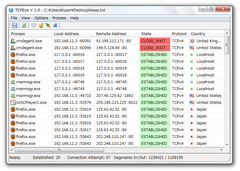
通信中のプロセス&プロセスの通信状態を、リアルタイムにリスト表示してくれるソフト。
通信中のプロセス / 通信元のアドレス : ポート番号 / 通信先のアドレス : ポート番号 / プロトコルの種類 / 通信の状態 / 通信先の国 / プロセスのパス... 等の情報を、リアルタイムにリスト表示してくれます。
リモートアドレスをホスト名で表示する機能や、指定したプロセスを
「VirusTotal」
でウイルスチェックする機能、ドメイン情報をWhois で確認する機能、解析情報をtxt ファイルに書き出す機能 等が付いています。
「TCPEye」は、TCP / IP、UDP 通信モニタリングツールです。
現在TCP / IP、UDP で通信しているアプリケーション、およびその通信状態を一覧表示し、コンピュータのネットワーク通信をリアルタイムに監視&管理できるようにします。
表示できる情報は、通信中のプロセス、通信元 / 通信先 のアドレス&ポート番号、通信の状態、リモートサーバーのある国、プロトコルの種類... 等々。
(表示されたプロセスは、これらの情報ごとにソートできるようになっています)
不審な通信があればシャットアウトさせることもでき、またプロセスを「VirusTotal」でウイルスチェックすることもできたりします※1。
1
通信だけでなく、プロセスそのものを終了させることもできる。
「VirusTotal」とは、数多くのアンチウイルスに対応したオンラインスキャンサービス。
さらに、情報をテキストファイルに書き出す機能や、任意の情報をクリップボードにコピーする機能 等も付いています。
「TCPEye.exe」を実行すると、現在通信状態にあるプロセスが
- Process - プロセス名
- Local Adress - ローカルアドレス : ポート番号
- Remote Adress - リモートアドレス : ポート番号
- State - 通信の状態※2
- Protocol - プロトコルの種類
- Country - リモートサーバーが設置されている国
- Process Path - プロセスのパス
- Product Name - アプリケーション名
- Company Name - ベンダー名
- File Description - ファイルの説明
- File Version - ファイルのバージョン
2 通信状態の意味は、ここ が参考になる。
3 表示させるカラムは、メニューバー上の「View」→「Choose Columns」から変更することもできる。
プロセスは各カラムごとにソート(並べ替え)できるほか、キー入力で任意のプロセスにジャンプできるようになっています※4。
4 プロセス名の先頭文字を、キー入力すればよい。
さらに、プロセスを右クリックすることで、
- Resolve Adress - アドレスを解決(ホスト名に変換)
- Close Connection - 通信をシャットアウトさせる
- End Process - プロセスを終了させる
- Check With VirusTotal - プロセスを「VirusTotal」にアップロードする
- Properties - プロセスの「プロパティ」を表示
- Copy Item - 情報をクリップボードにコピー
- Copy Remote IP - リモートアドレスをコピー
- Whois IP - ドメイン情報を、Whois で調べる
- GeoIP Tool - サーバーの場所を、Google マップで表示
尚、通信の状況は、デフォルトで1 秒ごとに更新されるようになっていますが、これはメニューバー上の「Options」→「Pausing Interval」から調整できるようになっています。
また、新しい通信が発生するたびに、画面が下へ下へと自動でスクロールされていきます。
(新しい通信は、リストの最下部に追加されていく)
もしこの自動スクロールが気になる場合は、「Options」→「Auto Scroll」のチェックを外しておくとよいでしょう。
その他、通信が確立した時にバルーンチップを表示 / 音を鳴らす 機能や※5、分析結果をTXT ファイルに書き出す機能※6、タスクトレイに最小化、常に最前面に表示、ウインドウの透明化※7 等の機能も付いています。
5
バルーンチップを有効化する時は、メニューバー上の「Options」→「Established Notification」にチェック。
サウンドを有効化する時は、「Options」→「Established Sound」にチェック。
6
メニューバー上の「File」→「Save As...」から。
7
常に最前面に表示する時は、「View」→「Always On Top」にチェック。
半透明表示にする時は、「View」→「Transparency」にチェック。
(透明度は、画面最下部に表示されるスライダーを使って調整する)
| TCPEye TOPへ |



