
ウイルスやスパイウェアを駆除できるオンラインスキャン「HouseCall」。
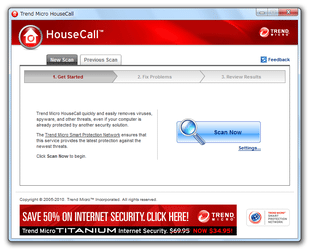
HouseCall
ウイルス&スパイウェア の駆除に対応したオンラインスキャンサービス。
ウイルスやスパイウェアがコンピュータ内に潜伏していないかどうか、簡単にチェックすることができます。
重要な領域のみを素早くスキャンする機能や、システム全体をスキャンする機能、指定したドライブ / フォルダのみをピンポイントにスキャンする機能 などが付いています。
「HouseCall」は、 “ ウイルスバスター ” で有名なトレンドマイクロのオンラインスキャンサービスです。
コンピュータ内にウイルスやスパイウェアが潜伏していないか調査し、もし見つかった場合はそのまま削除してくれます※1。
1
もちろん、削除する / しない は自由に選択できる。
サブのセキュリティツールとしてはもちろん、出先などでも便利に使えるかと思います。
使い方は以下の通り。
- ダウンロードした「HousecallLauncher.exe」を実行します。
- 最初に定義ファイルのダウンロード&アップデート が行われるので、しばらく待ちます。
- アップデートが完了すると、自動的に「Trend Micro HouseCall」というウインドウが表示されます。
まず始めに、右の「Scan Now」ボタンの下にある「Settings」というリンクをクリック。 - スキャン方法の選択画面が表示されます。
ここで、これから実行するスキャンの方法を選択します。
スキャン方法は、- Quick scan - 重要な領域のみを素早くスキャン
- Full system scan - システム全体をスキャン
- Custom scan - 指定したドライブ / フォルダ 内のファイルのみスキャン
「Custom scan」を選択した場合は、スキャン対象とするドライブ / フォルダ にチェックを入れておきます。 - スキャン方法を選択したら、右下の「OK」ボタンを閉じてメイン画面に戻ります。
- 画面右側にある「Scan Now」ボタンをクリック。
- ウイルススキャンが実行されます。
スキャンには時間がかかる場合もあるので、じっくりと待ちます。 - スキャンが終了すると、スキャンの結果画面が表示されます。
問題点が検出されなかった場合、「No threats found」と表示されます。
(これにて操作終了です)
疑わしいファイルが検出された場合、それらがリスト表示されます。
リスト上では、検出されたファイルの- File - ファイル名※2
- Threat - 感染していると思われるウイルス名
- Type - タイプ
- Risk - 危険度
- Action - 処理の内容
2 ファイル名にマウスカーソルを合わせると、ファイルのフルパスがポップアップされる。 - 検出されたファイルは誤検出である可能性もあるので、念のため
- 検出されたファイルの名前 ウイルス
- 検出されたファイルの名前 誤検出
- 続いて、各アイテムの「Action」欄で、検出されたファイルを「Ignore(無視する)」のか、「Fix(削除する)」のか選択します。
- あとは、画面右下の「Fix Now」ボタンをクリックすればOK。
- 処理の結果画面が表示されます。
これにて操作は終了です。
| HouseCall TOPへ |



おすすめフリーソフト


スポンサードリンク
HouseCall を紹介しているページです。