
安全性の高いパスワードを生成する!「Password Creator TypeB」。
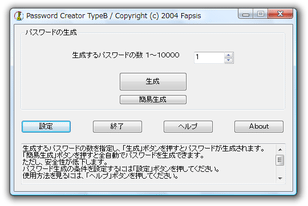
Password Creator TypeB
安全度の高いパスワードを生成することができるソフト。
「マウスカーソルの移動パターン」に合わせて「ランダムな英数字・記号」を発生させることにより、極めて偶然性の高い文字列で構成されたパスワードを生成することができます。
パスワードの長さや、使用する文字の種類・文字列等は、細かく設定することができます。
「Password Creator TypeB」は、安全性の高いパスワードを生成することができるソフトです。
マウスカーソルの動きに応じてランダムな英数字を発生させることにより、「偶然性」と「無作為」を掛け合わせた、人にもコンピュータにも解析されにくいパスワードを生成することができます。
マウスカーソルの動きを完全に再現することはほぼ不可能※1 ですし、ただ単に擬似乱数を発生させている訳でもないので、生成されるパスワードの安全度はかなり高いと言えます。
1
もっとも、カーソルの動きに合わせて発生されるのは乱数(ランダムな数列)なので、完全に同じ動きを再現された場合でも、同じパスワードが生成される訳ではない。
基本的な使い方は以下の通り。
- まず、「設定」ボタンを押し、パスワードに使用する文字の種類や、パスワードの長さなどを指定します。
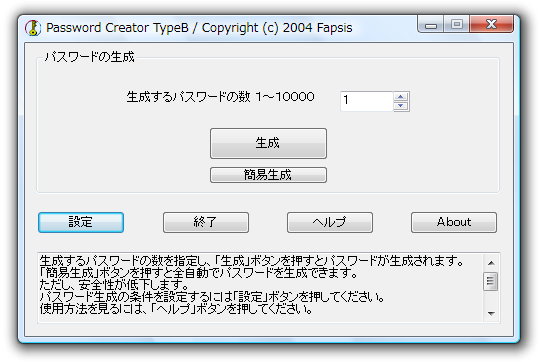 通常は、「パスワードの長さ」欄で、生成するパスワードの文字数を指定するだけでOK。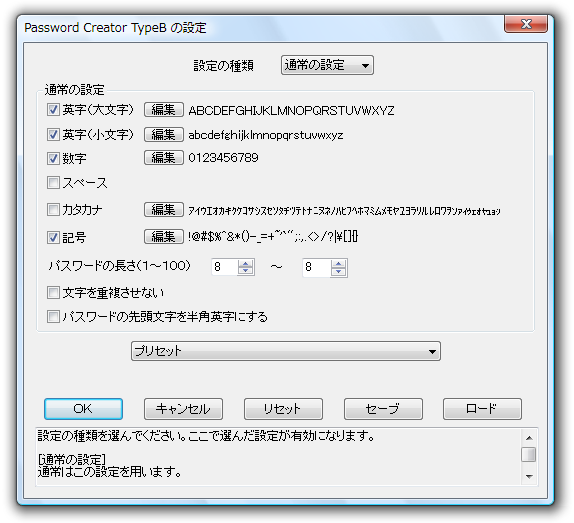
必要であれば、パスワードに使用する文字の種類※2 を指定したり、文字が重複するのを禁止したりしすることも可能です。
2 使える文字の種類は、英字(大文字)/ 英字(小文字)/ 数字 / スペース / 半角カタカナ / 記号。
各文字種ごとに、使用する文字列(や数字)を細かく指定することも可能。
「OK」をクリックし、設定画面を閉じます。 - 「Password Creator TypeB」では、一回の操作で複数のパスワードを生成することができます。
複数のパスワードを生成する場合は、「生成するパスワードの数」欄で、生成する数を指定します。
- 「生成」ボタンをクリックします。
- 「ゲージが100 % になるまでマウスカーソルを動かしてください」というダイアログが表示されます。
この画面でマウスカーソルを動かすことにより、実際にパスワードが生成されます。
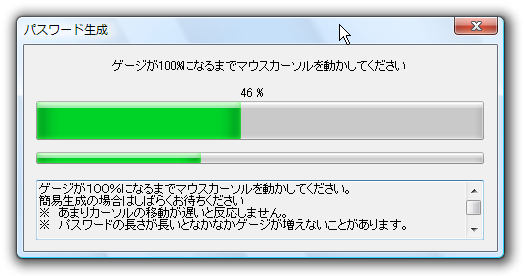
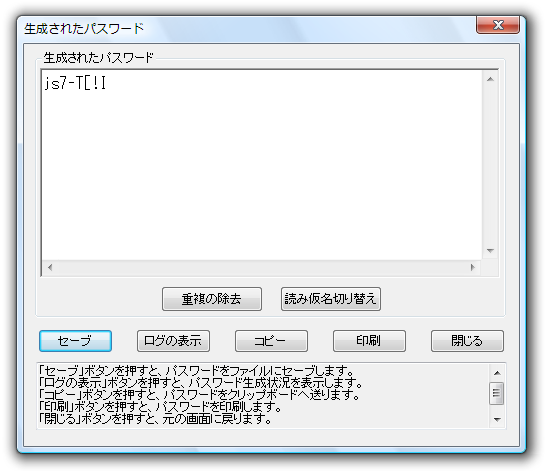
マウスカーソルを適当に動かすと、中央のゲージがそれに合わせて伸びていきます。 - 生成されたパスワードが一覧表示されます。
ここでは、生成されたパスワードをファイルに保存したり、印刷したり、クリップボードにコピーしたりすることができます。
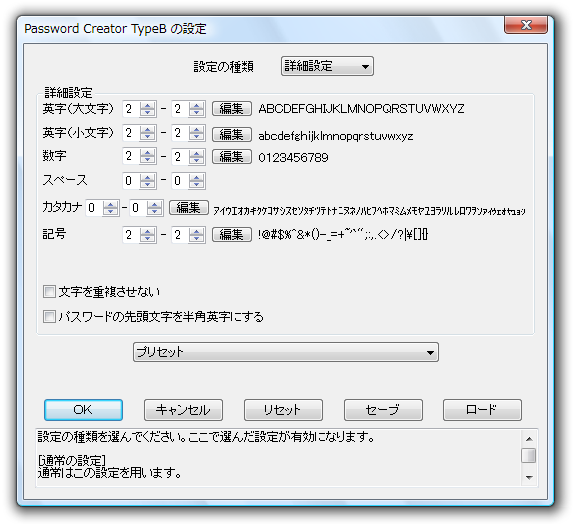
さらに、「設定の種類」を「フォーマット」にすると、使用する文字の種類・文字列を、パスワードの各ケタごとに細かく設定することができます。
(設定した内容は、ファイルに保存することも可能)
そのほか、マウスカーソルの移動パターンを必要としない「簡易生成」機能もあります。


| このページのTOPへ |
X(Twitter)
@gigafreenet からのツイート
別館

最近は Chrome 拡張機能や Firefox アドオンの紹介が多め...
おすすめフリーソフト


新着フリーソフト


スポンサード リンク
おすすめフリーソフト


スポンサードリンク
無料ソフト・フリーソフトの紹介サイトです