
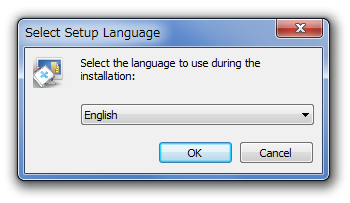
続いてウェルカム画面が表示されます。
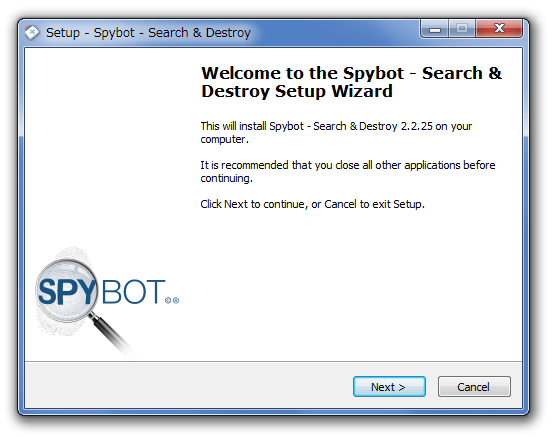
ここもそのまま「Next」ボタンをクリック。
寄付やアップグレードを促す画面が表示されます。
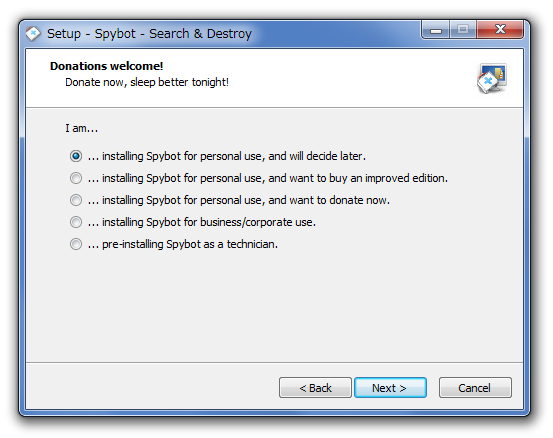
寄付を行ってもOK ですが、そのまま「Next」ボタンを押してもOK です。
続いて、「Spybot」の設定をどこまで細かく行えるようにするか... を問うダイアログが表示されます。
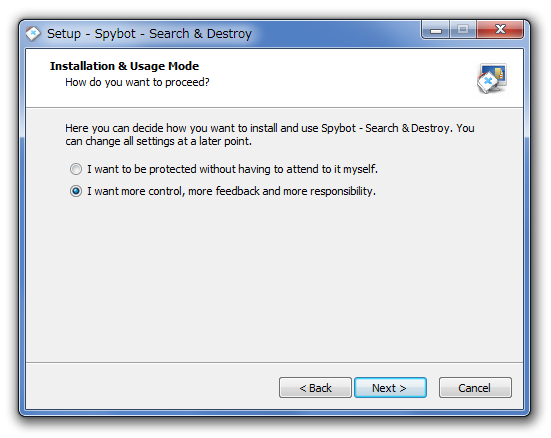
あまり難しい設定を行いたくない場合は、
ライセンス許諾画面が表示されます。
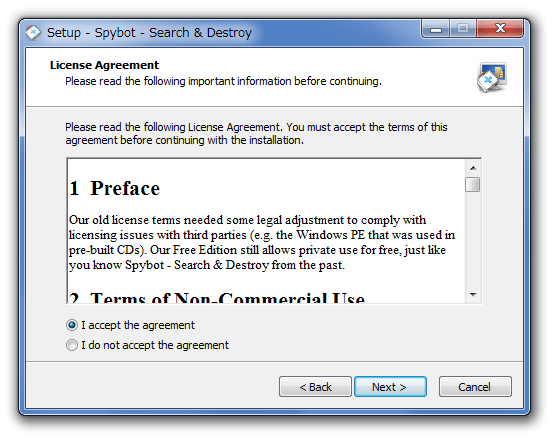
「I accept the agreement」にチェックを入れ、「Next」ボタンをクリック。
インストールフォルダ設定画面が表示されます。
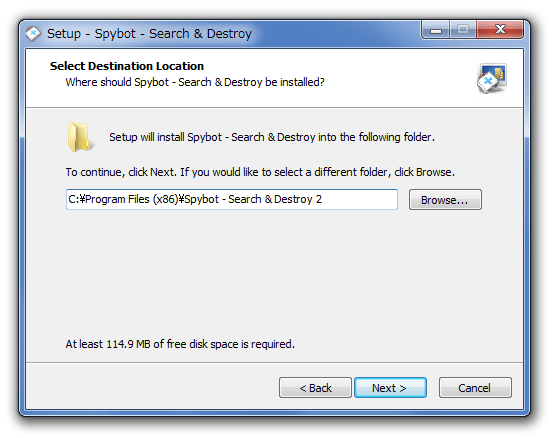
通常はそのままでいいでしょう。
インストールするコンポーネントの選択画面が表示されます。
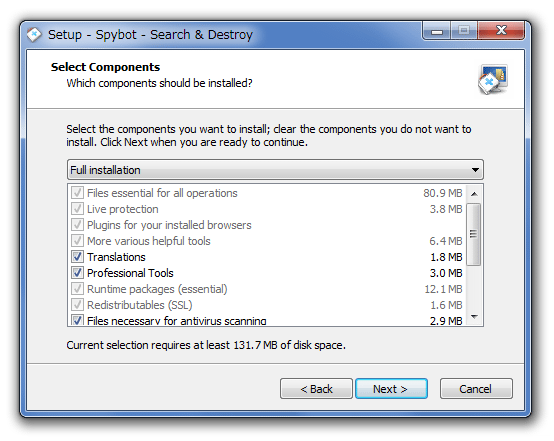
不要なコンポーネントがあれば、チェックを外しておいてもOK です。
(そのままでもOK です)
スタートメニュー内に、ショートカットを作成するかどうかの画面です。
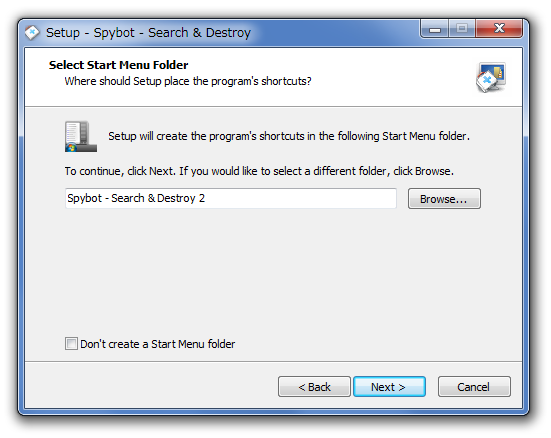
ショートカットを作りたくない場合は、「Don't create a Start Menu folder」にチェックを入れておきます。
各種タスク作成、自動再生デバイス検出時のスキャン、エクスプローラの右クリックメニューへの統合 を問う画面が表示されます。
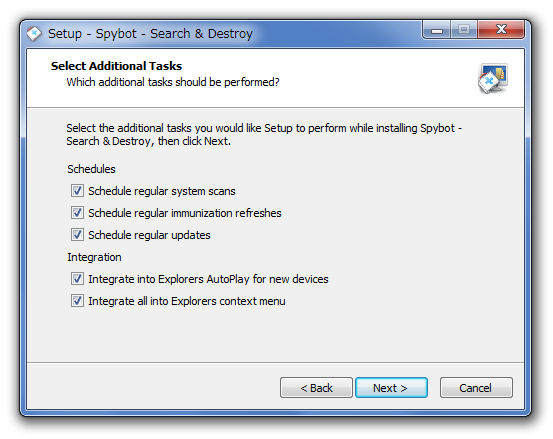
意味は、
インストール内容の確認ダイアログが表示されます。
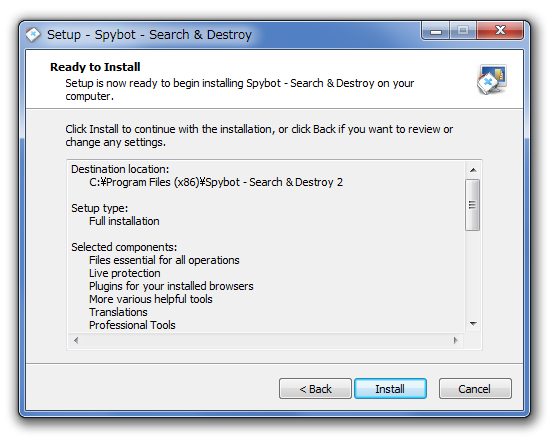
ここで「Install」ボタンを押すと、「Spybot」のインストールが行われます。
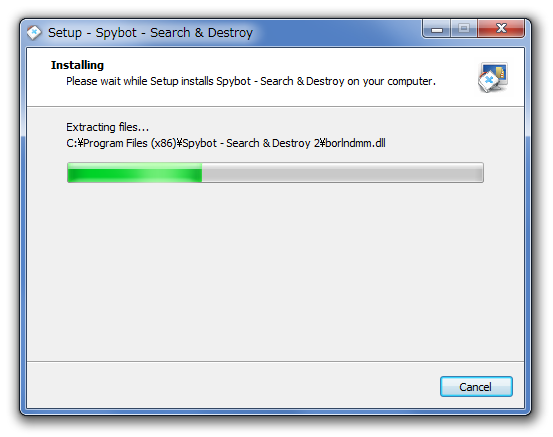
インストール中
インストール完了です。
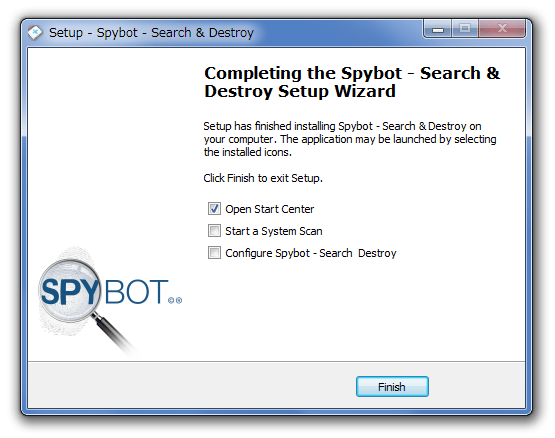
「Open Start Center」にチェックを入れておくと、この後にメイン画面を表示させることができます。
しかし、日本語化を行う際には「Spybot」を終了させておく必要があるので、チェックは入れないで下さい。
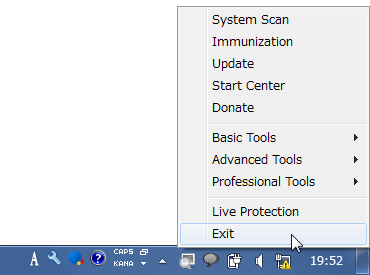
タスクトレイ上に Spybot のアイコンが表示されるので、右クリック →「Exit」を選択。
ミルク王子さんのサイト で、日本語ランゲージファイルを入手し、解凍して出てきた「ja」フォルダを
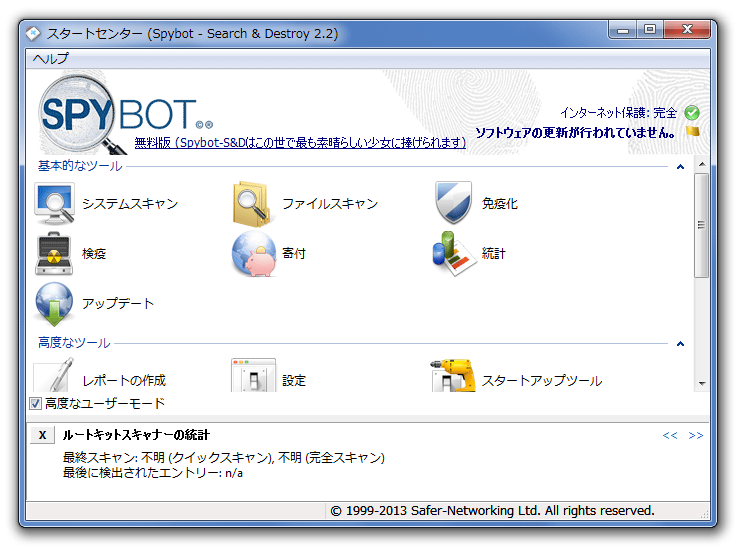
次回「Spybot」を起動させると、インターフェースが日本語化されています。
Spybot Search and Destroy 紹介ページに戻る


