
様々な条件を組み合わせて、不要なファイルを徹底検索!「FileHammer」。
FileHammer
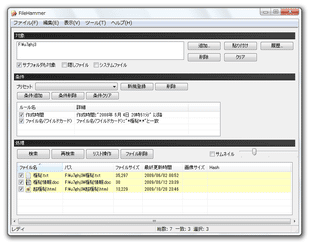
FileHammer
多様な検索条件を指定できる不要ファイル検出&削除ツール。
ファイル名 / ファイルサイズ / ファイル属性 / タイムスタンプ / MD5 / 画像サイズ / Exif 情報 / ID3 タグ / コーデック... などの検索条件を組み合わせて、不要なファイルを徹底的に洗い出すことができます。
検索で見つかったファイルを関連付けプログラムで開く機能や、ファイルを復元できないように完全削除する機能、削除する代わりに別フォルダへとコピーする機能 などが付いています。
「FileHammer」は、様々な条件設定を行うことができる不要ファイル削除ツールです。
指定したフォルダ / ドライブ 以下から、特定の条件に一致するファイルを探し出し、見つかったものをまとめて削除してくれます。
(不要なものを、個別に選択してから削除できる)
指定できる検索条件は、ファイル名 / ファイルサイズ / 属性 / 作成日時 / 更新日時 / アクセス日時 / 画像サイズ / ハッシュ値 / Exif 情報... 等々、全部で17 種類。
これらの条件は自由に組み合わせることができるので、不要なものを徹底的に探し出すことができると思います。
また、見つかったファイルを削除してしまうのではなく、他のフォルダへコピー or 移動 することもできたりします。
使い方は以下の通り。
- 「FileHammer.exe」を実行します。
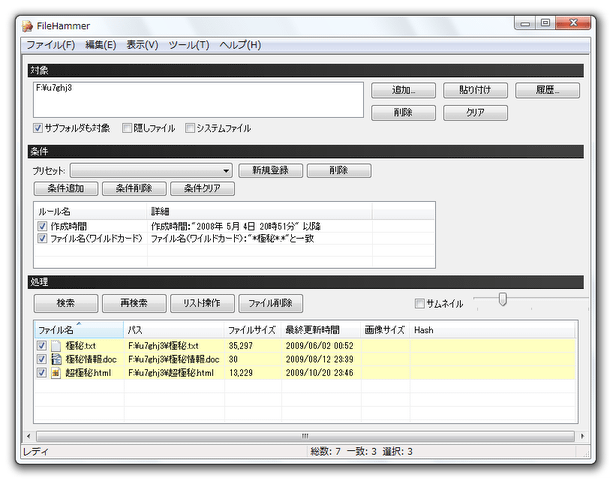
- 左上の「対象」欄に、検査対象とするフォルダ / ドライブ をドラッグ&ドロップします。
- 必要であれば、「サブフォルダも対象」「隠しファイル」「システムファイル」といったオプションにもチェックを入れておきます※1。
1 “ 隠しファイル、システムファイルも、検索対象にするかどうか ” ... ということ。 - 中段の「条件」欄にある「条件追加」ボタンをクリックし、検索するファイルの条件を設定します。
設定できる条件には、次のようなものがあります。
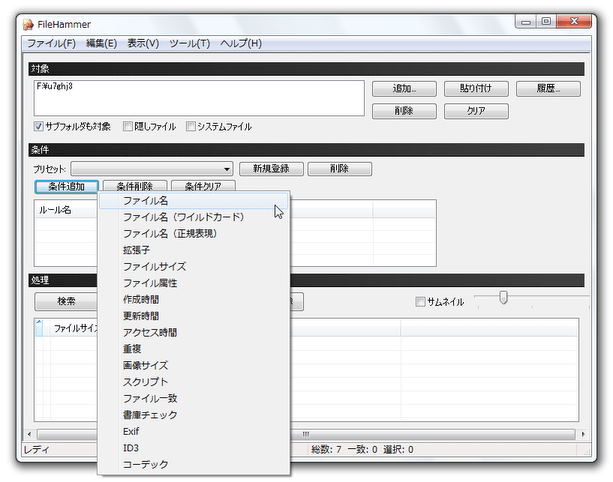
- ファイル名
指定した文字列と一致する / しない ファイルを検索。
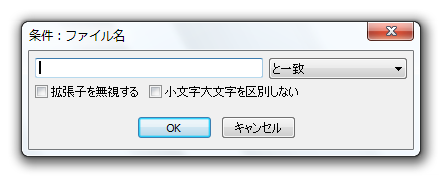
あるいは、指定した文字列を含む / 含まない ファイルを検索。 - ファイル名(ワイルドカード)
指定したワイルドカードに一致する / しない ファイルを検索 - ファイル名(正規表現)
指定した正規表現に一致する / しない ファイルを検索 - 拡張子
指定した拡張子と一致する / しない ファイルを検索(複数指定可) - ファイルサイズ
指定したファイルサイズと一致する / しない ファイルを検索。
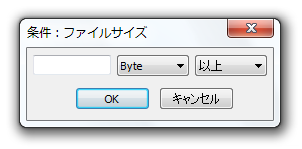
あるいは、指定したサイズ以上 / 以下 のファイルを検索。 - ファイル属性
指定したファイル属性と一致する / しない ファイルを検索。
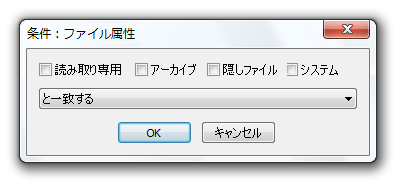
- 作成時間
作成時間が、特定の日時と一致する / しない ファイルを検索。
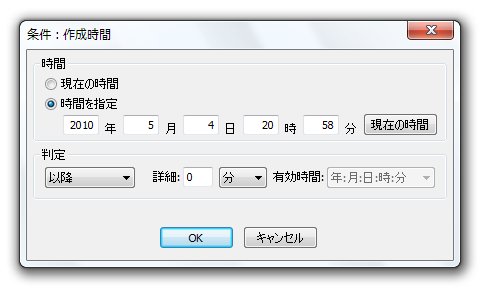
または、特定の日時以降 / 以前 / 以内 のファイルを検索。 - 更新時間
同上 - アクセス時間
同上 - 重複
ハッシュ値 / ファイル名 / ファイルサイズ が同一のファイルを検索 - 画像サイズ
指定した横 × 縦 サイズと一致する / しない 画像ファイルを検索。
あるいは、指定した横 × 縦 サイズより大きい / 小さい 画像ファイルを検索。
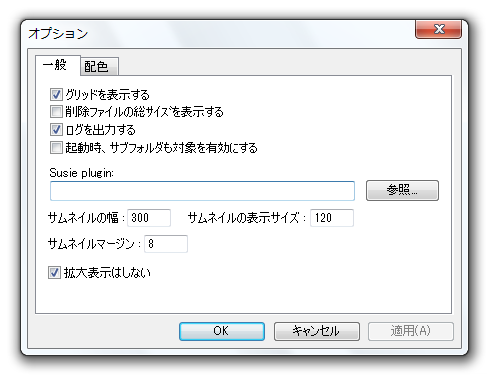
(この条件を使うには 「Susie プラグイン」 が必要) - Exif
特定のExif 情報を含む / 含まない ファイルを検索。
あるいは、特定のExif 情報と一致する / しないファイル を検索。 - ID3
特定のID3 タグ情報を含む / 含まない ファイルを検索。
または、特定のID3 タグ情報と一致する / しない ファイルを検索。
(この条件を使うには、「TagLibUtil.dll」 「tag.dll / tag_c.dll」 が必要) - コーデック
特定のコーデックが使用されているファイルを検索
(この条件を使うには、「sinku.dll / codecs.ini / format.ini」 が必要。
- ファイル名
- 設定が済んだら、左下にある「検索」ボタンをクリックします。
ファイルの検索が実行されるので、少し待ちます。
- 検索が終了すると、下部の「処理」欄に、見つかったファイルのパスが一覧表示されます。
それぞれのファイルは、ダブルクリックすることにより(関連付けプログラムで)開くことができます。 - あとは、不要なファイルにチェック※2 →「ファイル削除」ボタンを押せばOK。
2 「リスト操作」ボタンを押すことで、選択中のファイルにまとめてチェックを入れることもできる。
さらに、重複ファイルのうち、最も新しい or 古い ものをまとめてチェックすることも可能。
ファイルの削除方法は様々で、- 削除 (ごみ箱を通さずに直接削除)
- ごみ箱に削除
- 0x00 で上書き
- 0xFF で上書き
- 乱数で上書き
- DoD 5220.20-M Short(3 回上書き)
- DoD 5220.20-M(7 回上書き)
- コピー先 (特定のフォルダへコピーする)
- 移動先 (特定のフォルダへ移動させる)
- 空フォルダ (空フォルダを検索して削除)


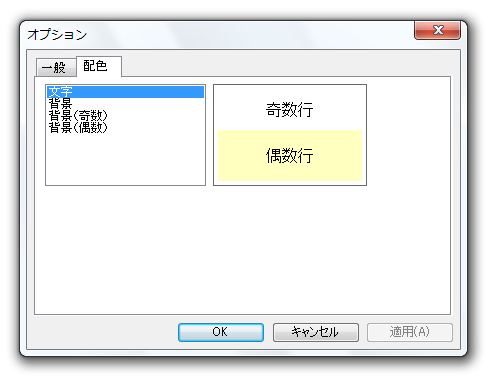
そのほか、検索結果をCSV ファイルにエクスポート(出力)する機能や、リスト上の文字色 / 背景色(奇数行・偶数行)をカスタマイズする機能 なども付いています。
定番のシステムクリーナー

| FileHammer TOPへ |



おすすめフリーソフト


スポンサードリンク