
コマンドラインオプションを、ファイルの右クリックメニューから指定する「Run Arguments」。
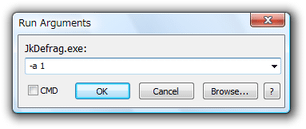
Run Arguments
シンプルなコマンドラインオプション入力支援ツール。
アプリケーションを、右クリックメニュー等から簡単にオプション付きで実行できるようにします。
入力したオプションの履歴を保存する機能や、指定したアプリケーションのあるフォルダをカレントにし、コマンドプロンプトを開く機能 なども付いています。
「Run Arguments」は、小さなコマンドラインオプション入力支援ツールです。
任意のアプリケーションを、右クリックメニューなどから直接オプション(または引数)付きで実行できるようにしてくれる... という右クリックメニュー拡張ツールです。
基本的に、“ ファイルにオプション / 引数を渡すだけ ” というシンプルなソフトですが、入力した履歴を保存したり※1、選択したアプリケーションのあるフォルダをカレントディレクトリとし、コマンドプロンプトを開く機能などもあったりします。
1
入力履歴は、アプリケーションごとに別々のものが保存される。
履歴を手動で登録することもできるので、コマンドラインオプションランチャのようにしても使える。
使い方は以下のとおり。
-
右クリックメニューから使う 編
- 「RunARG_xx.exe」をインストールします。
すると、実行ファイルの右クリックメニューに- Run Arguments
- オプション付きで実行させたいアプリケーションを右クリックし、「Run Arguments」を選択。
- 「Run Arguments」が起動します。
中央の入力フォームにコマンドラインオプションを入力し、「OK」をクリック。 - 選択したアプリケーションが、先ほど入力したオプション付きで実行します。
(「Run Arguments」本体は、アプリケーションにオプションを渡したら即終了する)
-
そのまま使う 編
- 「RunARG.exe」を実行します。
- 「ファイルを開く」ダイアログが立ち上がるので、オプション付きで起動させたいアプリケーションを選択します。
- 「Run Arguments」が立ち上がります。
中央の入力フォームにコマンドラインオプションを入力し、「OK」をクリック。 - 選択したアプリケーションが、先ほど入力したオプション付きで実行します。
尚、入力したオプションは直近20 件まで自動で保存され、次回から ▼ ボタンをクリックすることでいつでも呼び出せるようになっています※2。
2
オートコンプリート機能もあるので、以前入力したことのあるオプションを入力しようとすると、その候補となるものが自動で表示される。
履歴をクリアする場合は、メインウインドウ右下の「?」をクリック →「Clear All History」を選択。
(インストールフォルダ内の「MRU.INI」を直接編集してもよい)
また、オプションを入力する際に「CMD」にチェックを入れておくと、アプリケーションを起動した後、選択したアプリケーションのあるフォルダをカレントとし、コマンドプロンプトを開くことができます。
| このページの TOPへ |


