
不要な右クリックメニューを非表示にする!「ShellMenuView」。
ShellMenuView
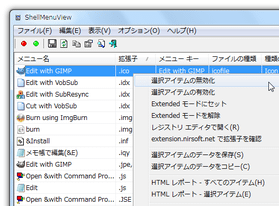
ShellMenuView
不要な右クリックメニューを整理することができるソフト。
右クリックメニュー内に登録されているアイテムのうち、不要なものを無効化したりすることができます。
任意のアイテムを “「Shift」キーを押しながら右クリックした時だけ ” 表示するように設定する機能や、指定したアイテムの登録場所をレジストリエディタで開く機能、アイテムの情報を TXT / HTML / XML ファイルに書き出す機能 なども付いています。
「ShellMenuView」は、シンプルな右クリックメニュー管理ツールです。
- 不要な右クリックメニューアイテムの無効化
- 指定したアイテムを、 “「Shift」キー+ 右クリック ” した時だけ表示されるようにする
1 指定したアイテムの登録場所をレジストリエディタで開き、直接編集することも可能。
実行すると、右クリックメニュー内に登録されているアイテムが
- 名前
- 関連付けられている拡張子
- 実行コマンド
- 製品名
- 会社名...
2 表示されたアイテムは、各カラムごとに並べ替えることもできる。
同作者による 「ShellExView」 の姉妹版とも言えるソフトで、各種シェルエクステンションにより追加されたメニュー以外の右クリックメニューを管理したい時に役立ちます。
(シェル拡張により追加されたメニューを管理したい時は、「ShellExView」を使う)
使い方は以下のとおりです。
日本語化
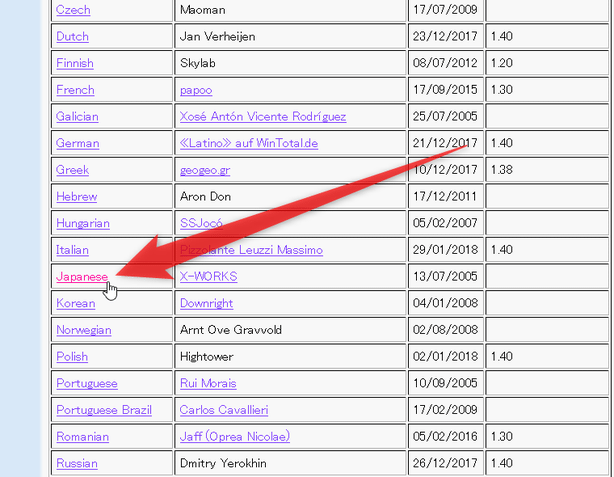
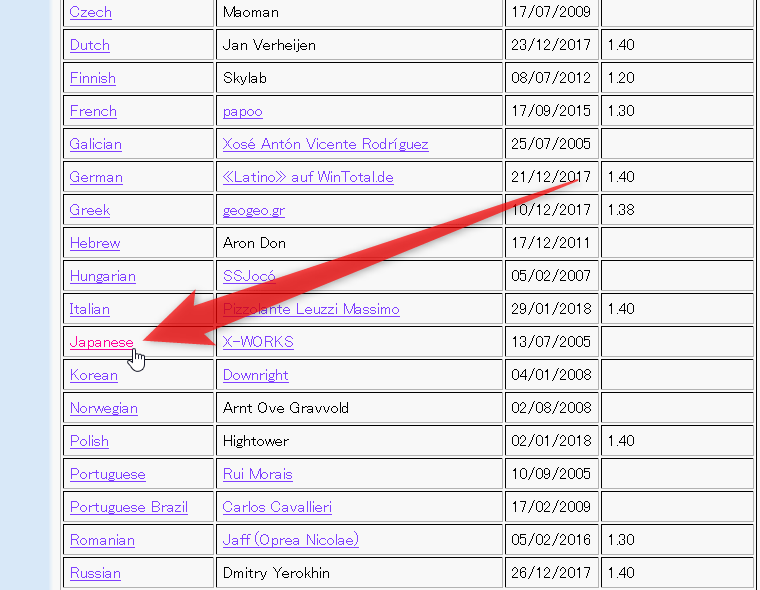
- ダウンロード先ページ の下部にある「Japanese」というリンクをクリックし、
日本語ランゲージファイルをダウンロードしてきます。
- ダウンロードしたファイルを解凍し、出てきた「shmnview_lng.ini」を「ShellMenuView」のインストールフォルダ内にコピーすれば操作完了。
実際に使う
- 「shmnview.exe」を実行します。
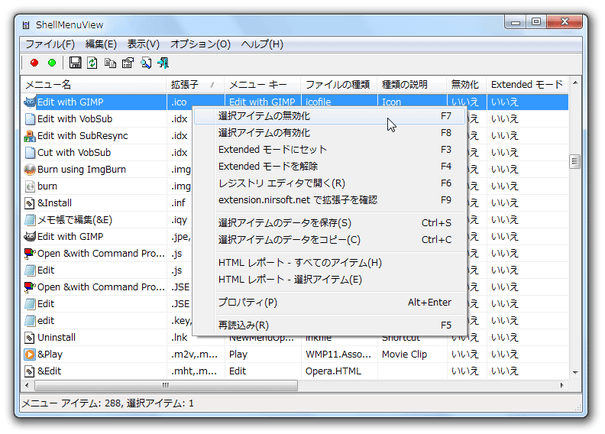
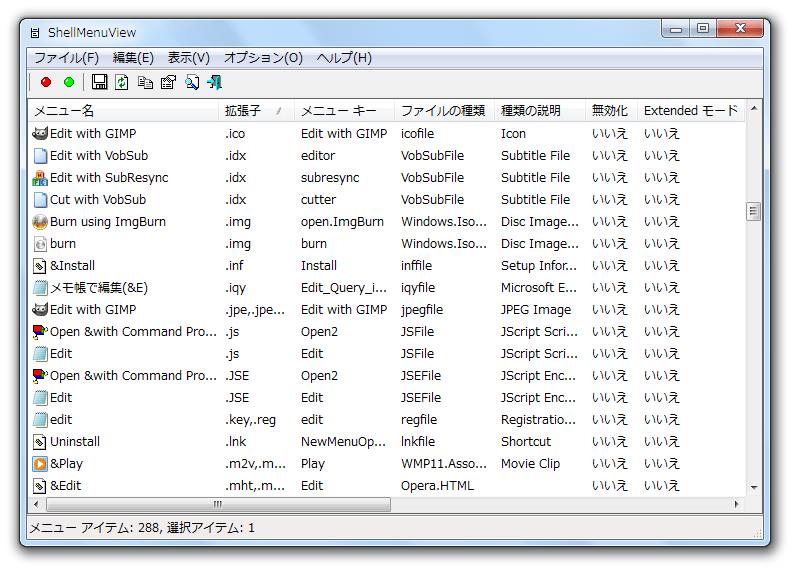
- 右クリックメニュー内に登録されているアイテムが、リスト形式で一覧表示されます。
アイテムは、
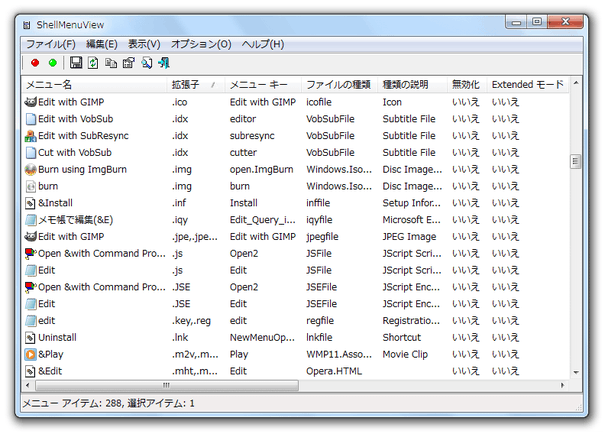
- メニュー名
- (関連付けられている) 拡張子
- メニューキー
- ファイルの種類
- 種類の説明
- 無効化 (されているかどうか)
- Extended モード※3 (かどうか)
といった情報ごとにカラム分けして表示され、各カラムごとにソート (並べ替え) できるようになっています。- 更新日時
- ファイル名
- コマンド
- 説明
- バージョン
- 製品名
- 会社名
3 “「Shift」キーを押しながら右クリックした時だけ ” 表示されるようになっているかどうか... ということ。
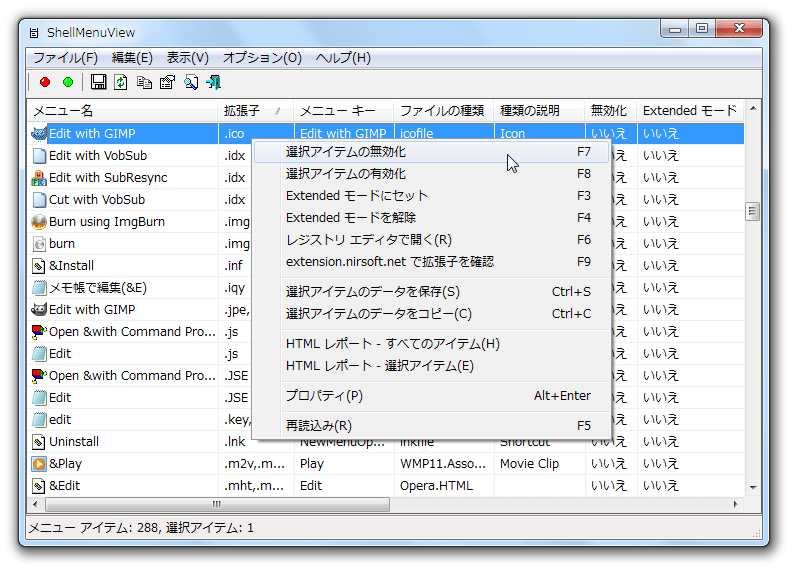
加えて、アイテムの検索を行うこともできたりします。 - あとは、各アイテムを右クリックし、目的の処理内容を選択すれば OK です。
実行できる処理には、次のようなものがあります。- 選択アイテムの無効化 / 有効化
- Extended モードにセット / 解除
- レジストリエディタで開く
- extension.nirsoft.net (英語) で拡張子情報を確認
- 選択アイテムのデータをコピー / 保存 (TXT / HTML / XML ファイルに書き出す)
- HTML レポートを出力する(選択中のアイテム / 全アイテム)
- プロパティの表示
尚、無効化されたアイテムは、背景がグレーに変化するようになっています。
| ShellMenuView TOPへ |



おすすめフリーソフト


スポンサードリンク