
右クリックメニューから簡単デフラグ!「FragExt」。
FragExt
FragExt
右クリックメニューから使えるデフラグツール。
断片化が生じているファイルやフォルダを、右クリックメニューから直接デフラグできるようにします。
ファイルの「プロパティ」画面に、選択しているファイルの断片化状況を表示する機能や、その情報をクリップボードにコピーしたりファイルに出力したりする機能もあります。
「FragExt」は、右クリックメニューから使えるデフラグツールです。
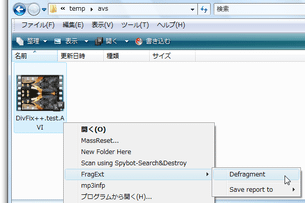
ファイル(やフォルダ)の右クリックメニューに「デフラグ」機能を追加し、ここから該当のファイルを直接デフラグできるようにします。
ディスクの空き領域を確保する機能などはないので、完全なデフラグを行うことはできませんが、サイズの大きいファイルを “ とりあえず ” デフラグしておきたい時には役立つかと思います。
使い方は以下の通り。
- デフラグしたいファイルやフォルダを右クリックし、「FragExt」を選択※1。
1 複数のファイルを選択 → 右クリック →「FragExt」でもよい。 - そのまま、サブメニュー内にある「Defragment」を選択します。
- 「FragExt - Defrag Manager」というウインドウが立ち上がり、デフラグが実行されます。
- 少し待ち、進捗メーターがいっぱいになって「Completed」と表示されたらデフラグ完了。
その後、「FragExt - Defrag Manager」画面は閉じてしまってOK です。 - 尚、「FragExt」をインストールすると、ファイルの「プロパティ」画面に「Fragments」というタブが追加されます。
この「Fragments」タブでは、ファイルの- # - 断片化数
- Size -(断片化した各破片の)サイズ
- % of File -(ファイル全体に対する各破片の)割合
- Clusters - 各破片のクラスタ数
さらに、ここで右クリック →「Save report to」から、上記のような情報をクリップボードにコピーしたり、テキストファイルに保存したりすることもできます※2。
2 普通にファイルを右クリック →「FragExt」→「Save report to」からでもOK。


| FragExt TOPへ |


おすすめフリーソフト


スポンサードリンク