
デフラグツール「Contig」を、GUI で操作することができるソフト「Power Defragmenter」。
Power Defragmenter
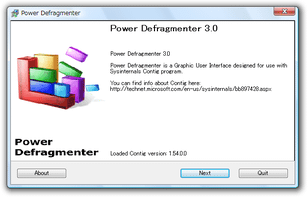
Power Defragmenter
ファイルやフォルダを、単体でデフラグすることができるソフト。
コマンドラインのデフラグツール「Contig」のフロントエンドで、断片化が生じているファイルやフォルダのみを、素早くデフラグすることができます。
ディスクを高速にデフラグする機能もあります。
「Power Defragmenter」は、ファイルやフォルダを個別に※1 デフラグすることができるソフトです。
1
デフラグ対象とするファイル(やフォルダ)は、一度に1 ~ 5 個まで指定することができる。
動画ファイルなどのサイズが大きいファイルを、手早くデフラグしたい時などに便利。
尚、デフラグ時には空き領域の最適化などを行わないため、ディスク全体を最適化する際でも、高速に、かつ、ハードディスクに負荷をかけずに処理することができます。
(その分、徹底的に最適化することはできない)
使い方は以下の通り。
- 「Power Defragmenter」は、コマンドラインベースのデフラグツール「Contig」の フロントエンド なので、なにはともあれ 「Contig」 を入手します。
- 解凍して出てきた「Contig.exe」を、「PowerDefragmenter.exe」のあるフォルダ内にコピー&ペーストします。
- 「Power Defragmenter」を起動します。
- 「Next」をクリック → デフラグをかける場所を選択します。
デフラグをかける場所は、「ファイル」、「フォルダ」、「ディスク」の中から選択することができます※2。
2 一番下の「TriplePass(TM) Disk Defragmentation」は、より強力なデフラグモード。
(3 パススキャンのデフラグ?)
「ファイル」や「フォルダ」を選択した場合は、対象を最大5 つまで指定することができます。 - 最後に、「Defragment」をクリックすると、コマンドプロンプトが開いてデフラグが始まります。


| Power Defragmenter TOPへ |


おすすめフリーソフト


スポンサードリンク