
画面の解像度を、ホットキーで変更!「HRC - HotKey Resolution Changer」。
HRC - HotKey Resolution Changer
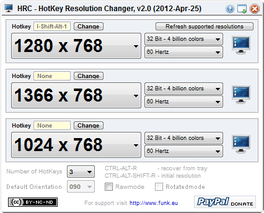
HRC - HotKey Resolution Changer
ディスプレイの画面解像度を、ホットキーで変更できるようにするソフト。
解像度のプロファイル( 横 × 縦 サイズ / 色深度 / リフレッシュレート )と任意のホットキーを関連付けておくことにより、画面の解像度を超手軽に変更できるようにしてくれます。
プロファイルは、2 ~ 7 個まで作成できるようになっています。
「HRC - HotKey Resolution Changer」は、ホットキーで使える解像度チェンジャーです。
ディスプレイの画面解像度を、ホットキーで特定モードに一発切り替えできるようにするソフトで、変更先の解像度を、プロファイルとして複数 ( 2 ~ 7 個) 設定できるところが大きな特徴。
プロファイルは
- 画面の 横 × 縦 サイズ
- 色深度
- リフレッシュレート
(当然、ビデオカードの対応範疇を超えことはできないが... )
使い方は以下の通り。
ダウンロード先のページで " 403 " が出たら、ページを更新してみて下さい。
- 「HRC.exe」を実行します。
- タスクトレイにアイコンが表示されるので、これをクリック。
- 設定ウインドウが表示されます。
まず、下部の「Number of HotKeys」欄のプルダウンメニューをクリックし、解像度のプロファイルを何個作成するのか指定します。
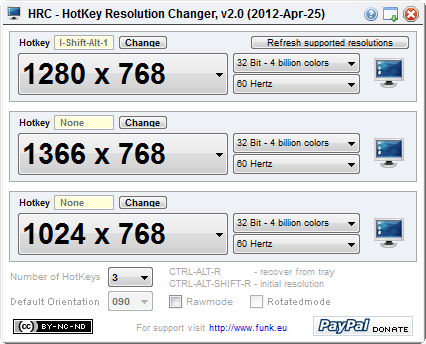
- プロファイルの数を指定すると、その分だけ解像度のリストが表示されます。
ここで、各プロファイルの解像度 / 色深度 / リフレッシュレート を、目的の値に変更しておきます。 - 続いて、それぞれのプロファイル上にある「Change」ボタンをクリック。
- すると、左の「Hotkey」欄にあるフォームが、入力可能な状態になります。
このフォーム上で、該当のプロファイルに割り当てるホットキーを実際に押してみます。 - ホットキーが登録されたら、そのまま右の「Set」ボタンをクリック。
- プロファイルを複数作成していた場合は、同じようにしてホットキーの登録を行います。
- 設定が終わったら、タイトルバー上の
 ボタンをクリックし、「HotKey Resolution Changer」を
タスクトレイに格納します。 - あとは、各解像度に関連付けられているホットキーを押せばOK。
ちなみに、各プロファイルの右にある
 ボタンをクリックすることでも、解像度を変更することはできたりします。
| HRC - HotKey Resolution Changer TOPへ |


おすすめフリーソフト


スポンサードリンク