
ZIP / RAR 内の画像を、サムネイルプレビューできるようにする!「CBX Shell」。
CBX Shell
CBX Shell
ZIP / RAR / CBZ / CBR 内の画像を、エクスプローラ上でサムネイル表示できるようにするソフト。
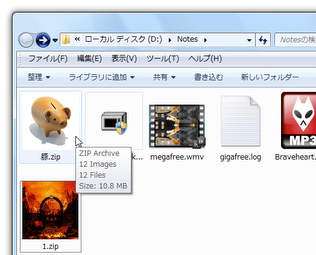
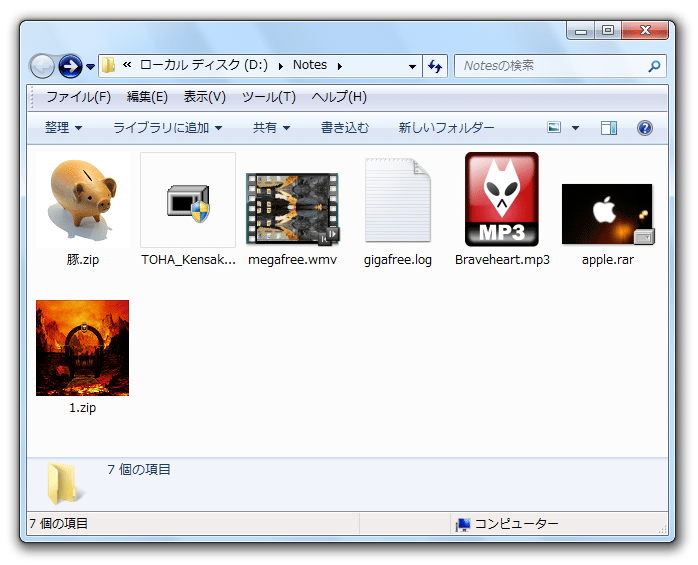
エクスプローラ上でファイルの表示形式を「縮小版」「大アイコン」等にした時に、ZIP / RAR / CBZ / CBR 内の JPG / BMP / PNG / TIFF / GIF / ICO 画像を、サムネイル表示できるようにしてくれます。
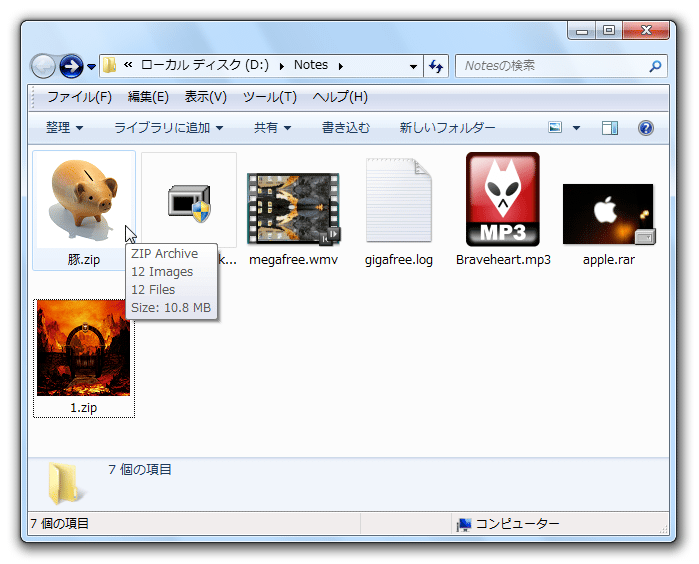
上記アーカイブの上にマウスカーソルを乗せた時、アーカイブ内の画像 / ファイル数 を、インフォチップで表示できるようにする機能も付いています。
「CBX Shell」は、アーカイブ内の画像をサムネイル表示できるようにするシェルエクステンションです。
エクスプローラ上でファイルの表示形式を大きくした時(「縮小版」「大アイコン」等)、ZIP / RAR / CBZ / CBR といった圧縮ファイル内の JPG / BMP / PNG / TIFF / GIF / ICO 画像を、サムネイルで表示できるようにしてくれます※1。
1
アーカイブ内の先頭にある画像が、サムネイルで表示される。
特にアプリケーションが常駐するとかそういうソフトではないので、システム機能の一部のような感覚で使えると思います。
尚、
- 暗号化されたアーカイブ
- 分割されたアーカイブ
- 破損しているアーカイブ
- ソリッドタイプのRAR アーカイブ
- Zip64
使い方は以下のとおりです。
- 「CBX Shell」をインストールします。
- インストールが完了すると、「CBX Shell Manager」という画面が立ち上がります。
ここで、サムネイル表示を有効にするフォーマットにチェックを入れておきます※2。
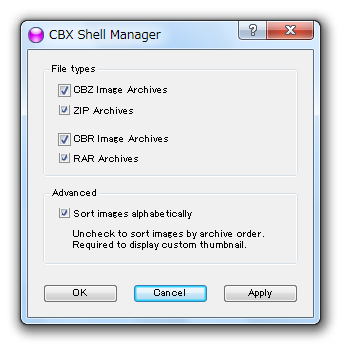
2 設定を変更したくなったら、インストールフォルダ内にある「CBXManager.exe」を実行する。
一番下の「Sort images alphabetically」は、チェックを入れても入れなくてもどちらでもOK※3。
3 アーカイブ内のファイルをアルファベット順にソートしたい場合は、チェックを入れておく。 - 設定が済んだら、左下の「OK」ボタンを押せばOK。
以後、エクスプローラ上でファイルの表示形式を「縮小版」「大アイコン」等にすると、アーカイブ内の画像がサムネイルで表示されるようになります。
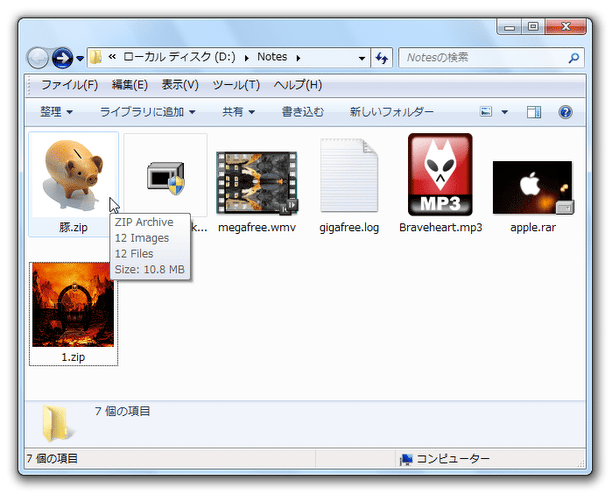
(何らかのフォルダを既に開いている場合は、「F5」キーを押してみる)また、アーカイブの上にマウスカーソルを乗せると、該当アーカイブ内の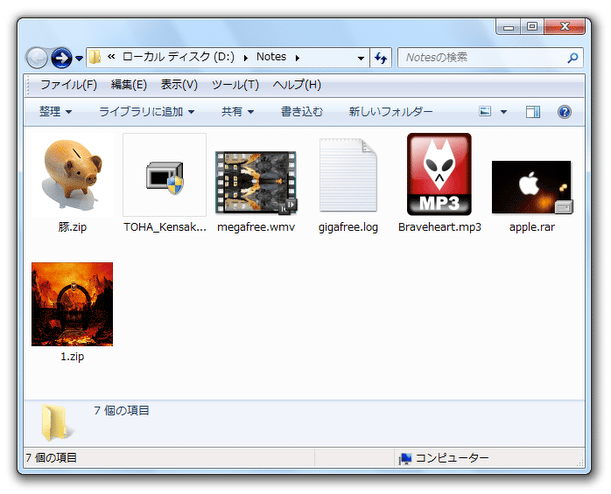
- ○○ Images - 画像枚数
- ○○ Files - ファイル数
- Size - ファイルサイズ


| CBX Shell TOPへ |



おすすめフリーソフト


スポンサードリンク