
ファイルの “ プロパティ ” 画面上でハッシュチェック!「HashCheck Shell Extension」。
HashCheck Shell Extension
ファイルの「プロパティ」画面上に、ファイルのハッシュ値を表示できるようにするソフト。
指定した単一 or 複数ファイルのCRC32 / MD4 / MD5 / SHA1 を、ファイルの「プロパティ」画面上で直接確認できるようにします。
ハッシュ値を比較する機能や、チェックサムファイルを作成する機能 などもあります。
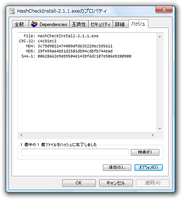
「HashCheck Shell Extension」は、ファイルの「プロパティ」画面上に、ファイルのCRC32 / MD4 / MD5 / SHA1 を表示できるようにするソフトです。
ファイルの「プロパティ」画面に「ハッシュ」タブを追加し、ここにファイルのCRC32 / MD4 / MD5 / SHA1 を直接表示できるようにします。
表示されたハッシュ値は、普通に選択してコピーすることができるほか、他のハッシュ値と比較することもできます。
さらに、この「ハッシュ」タブ、あるいはファイルの右クリックメニューから、ファイルのチェックサムファイル※1 を作成することもできたりします。
1
指定したファイルの “ ハッシュ値 ” と “ 名前 ” が記載されたテキストファイル。
このファイルを使うことで、指定したファイルに改変が生じていないか簡単に確認できるようになる。
使い方は以下の通り。
-
基本
- 任意のファイルを選択※2 → 右クリックし、「プロパティ」を選択します。
2 複数選択可。 - 「ハッシュ」タブを開きます。
- すると、ファイルの
- File (名前)
- CRC32
- MD4
- MD5
- SHA1
あとは、これらの情報を選択し、コピーしたりすればOK。
尚、下部のフォームにハッシュ値を入力 →「検索」ボタンを押すと、同一のハッシュ値をハイライト表示させることもできます。
(もちろん、同一のハッシュ値があれば)
-
チェックサムファイルの作成&コンペア
- まず、ファイルの「ハッシュ」タブを開きます。
- 右下の「保存」ボタンをクリック。
- 「名前を付けて保存」ダイアログが表示されます。
ここの「ファイルの種類」欄で、保存するハッシュ値を選択します。 - そのまま「保存」ボタンをクリック。
このチェックサムファイルは、オリジナルのファイルと同じフォルダ内に置いておきます。 - あとは、コンペアを行いたい場面で、作成したチェックサムファイルをダブルクリックすればOK。
オリジナルのファイルに変更が生じていれば「違う」と表示され、変更がなければ「合う」と表示されます。
そのほか、設定により※3、ファイルの右クリックメニューからチェックサムファイルを作成できるようにしたり、プロパティシート※4 内のフォントを変更したりすることもできます。
3
「ハッシュ」タブ内の右下にある「オプション」から。
4
「ハッシュ」タブ内の、ハッシュ値が表示されている部分。
| HashCheck Shell Extension TOPへ |



おすすめフリーソフト


スポンサードリンク