
Vista / 7 のログオン画面を変更!「Logon Controller」。
Logon Controller
Windows Vista / 7 のログオンテーマを変更できるようにするソフト。
任意のJPEG 画像を、Windows 起動時の “ ようこそ ” 画面、 “「Win」+「L」” を押した時のロック画面 / ユーザー切り替え画面、そしてログアウト画面 の背景として使えるようにします。
テーマを元に戻す機能や、よく使う画像をカタログに記憶させておく機能 などがあります。
「Logon Controller」は、Vista / 7 向けのログオンテーマ変更ツールです※1。
1
私の環境では、Vista で正常に動作してくれませんでした。
もしVisita で使えなかった場合、「Logon Controller」ではなく
「LogonStudio」
を使うと良いです。
任意のJPEG 画像を、
- ようこそ画面
- ロック画面(ユーザー切り替え画面)
- ログアウト画面
操作は、基本的に変更先の画像を選択するだけなので超簡単。
また、一度(手動で)設定した画像をカタログに記憶させておく機能もあるので、画像の管理は非常にしやすいです。
ちなみに、ログオンテーマを元に戻す機能ももちろん付いています。
使い方は以下のとおり。
ダウンロード先のページでは、「Logon Controller」のスクリーンショットをクリック。
- 「LogonController.exe」を実行します。
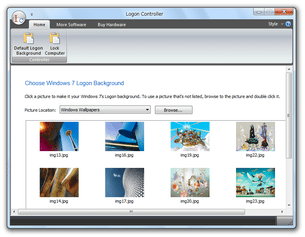
- 壁紙選択ウインドウのような画面が表示されます。
ここの「Picture Location」欄で「Windows Wallpapers」を選択すると、Windows の壁紙をサムネイルで一覧表示することができます。
同じように、「Pictures」を選択すると、「マイ ピクチャ」フォルダ内のファイルをサムネイルで一覧表示することができます。
もし、上記フォルダ内の画像をログオンテーマとして使用したい場合は、その中から目的の画像を選択します。
(「設定が反映されました」のようなダイアログは特に表示されません)
自分で用意した画像をログオンテーマとして使いたい場合は、「Browse」ボタンをクリックし、目的の画像を選択すればOK※2。
2 自分で選択した画像ファイルは、「Picture Location」→「Logon Controller Pictures」内に登録され、次回から簡単に選択できるようになる。 - ホットキー “「Win」+「L」” を押し、ログオンテーマがきちんと変更されているかどうか一応確認してみます。
- ログオンテーマが正常に反映されていたら、これにて操作終了です。
- デフォルトのテーマに戻したくなったら、左上の「Default Logon Background」をクリック。
「Successfully Changed Logon background to default.」というダイアログが表示されるので、「OK」をクリックします。
| Logon Controller TOPへ |


おすすめフリーソフト


スポンサードリンク