
Vista / 7 のログオン画面を変更する!「LogonStudio」。
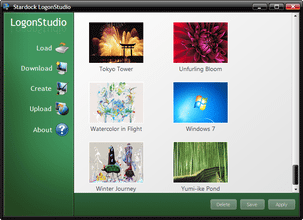
LogonStudio
Windows Vista / 7 に対応したログオンテーマ変更ソフト。
Windows の起動&終了 時に表示される " ログオン画面 " の背景やロック画面の背景を、任意のものに変更できるようにします。
ネット上で配布されているログオンテーマ(「.logonxp」「.logonvista」「logonui.exe」)をそのまま利用できるほか、手持ちのjpg / png / bmp ファイルもログオンテーマとして使えるようになっています。
「LogonStudio」は、Windows の “ ログオンテーマ ” を変更できるようにするソフトです。
Windows の起動時に表示される “ ようこそ ” 画面や、「Win」+「L」で表示される “ ロック画面 ” の背景を、任意のものに変更できるようにします。
利用できるテーマは、
" deviantART "
や
" WinCustomize "
などのサイトで入手することができ※2、さらに自分で作ることもできる※2 ようになっています。
1
使用できるテーマは、「LogonStudio XP」用の
logonxp ファイル、「LogonStudio Vista」用のlogonvista ファイル、または
logonui.exe。
2 ログオンテーマとして使用したいJPEG / PNG / BMP ファイルを指定するだけ。
難しい操作や設定は一切必要ないので、誰でも簡単に使うことができると思います。
このソフトは、Windows XP でも使えるようです。
...が、私のXP Home SP3 上では、処理内容が反映されませんでした(バージョン1.7.0 )。
ユーザー名が2 バイト文字とかの問題もないのだが...
使い方は以下の通り。
-
ネット上のログオンテーマを利用
- 「LogonStudio」をダウンロードし、インストールします。
- deviantART やWinCustomize などのサイトで、「LogonStudio XP」「LogonStudio Vista」用のログオンテーマ、あるいはlogonui.exe を入手しておきます。
- 「LogonStudio.exe」を実行します。
- 左上の「Load」ボタンをクリックし、先ほど入手した「.logonxp」「.logonvista」「logonui.exe」を選択します。
「logonui.exe」を指定する時は、読み込むファイルの種類を「LogonUI files (*.exe) 」に変えておきます※3。
3 「logonui.exe」を指定すると、「Enter Logon Name」というダイアログが表示されるので、下部のフォームに適当なログオンテーマ名を入力 →「OK」ボタンを押す。
(テーマ名は、半角英数文字である必要がある)
さらに続けて「Enter Author Name」というダイアログが表示されるので、テーマの作者名を入力して「OK」ボタンを押す。 - テーマリストの中に、該当のログオンテーマが追加されます。
あとは、それを選択 → 右下の「Apply」ボタンを押せばOK。
新しいテーマが適用されたロック画面が表示されます。
-
画像ファイルからログオンテーマを作成
- 左メニューの中から「Create」を選択します。
- 「Create a logon screen from a picture」というウインドウが表示されます。
まず、「Browse...」ボタンをクリックし、ログオンテーマとして使いたい画像ファイルを選択します。 - 次に、
- 「Name」欄に、作成されるログオンテーマの名前を※4、
- 「Author」欄に、作者の名前を※4
4 日本語などの2 バイト文字が含まれると、文字化けして表示されるので注意。 - 最後に、右下の「Save」ボタンを押せばOK。
テーマリスト上に、作成されたログオンテーマが表示されます。
あとは、これを選択 → 右下の「Apply」ボタンを押せばOK。 - 尚、作成されたログオンテーマを選択 → 右下の「Save」ボタンを押すことにより、該当のテーマを任意の場所に保存することもできたりします。
テーマリスト内のログオンテーマを削除したい時は、目的のものを選択 → 右下の「Delete」ボタンを押せばOK です。
(その後確認ダイアログが表示されるので、「はい」を選択)
その他、作成したログオンテーマを、WinCustomize にアップする機能も付いてたりします。
| LogonStudio TOPへ |



