
デフォルトのデコーダーを簡単設定!「Win7DSFilterTweaker」。
Win7DSFilterTweaker
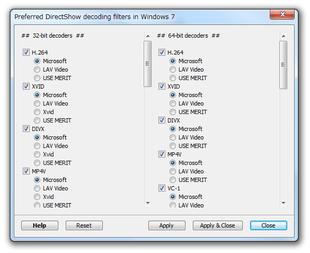
Win7DSFilterTweaker
Windows 7 / 8 / 10 / 11 向けのデコーダー設定ユーティリティ。
H.264 / Xvid / DivX / MP4V / DV / MPEG-2 / MPEG-1 / VC-1 / WMVA / WMV1 / WMV2 / WMV3 / MJPEG / AAC / MP3 / MP2 / MP1 といったフォーマットのファイルを、どのデコーダーでデコードするのかを個別に設定できるようにしてくれます。
設定先として選べるデコーダーには、ffdshow
/
LAV Filters
/
Xvid
/
DivX
/ CoreAVC 等々のものがあります。
「Win7DSFilterTweaker」は、Windows 7 / 8 / 10 / 11 向けのデコーダー設定ソフトです。
H.264 / Xvid / DivX / MP4V / MPEG-2 / MPEG-1 / VC-1 / WMVA / WMV1 ~ 3 / DV / MJPEG 形式の動画ファイル、及び AAC / MP3 / MP2 / MP1 形式の音声ファイル を、それぞれどのアプリケーションでデコードするのかを指定できるように支援してくれる... というシステム設定カスタマイズツールです※1。
1
ここでの設定は、DirectShow ベースのプレイヤーにのみ反映される。
デフォルトのデコーダーとして指定できるデコーダーは 31 種類あり、具体的には次のようなものがあります※2。
- Microsoft 標準
- ffdshow
- LAV Video (LAV Filters )
- CoreAVC H.264 decoder
- CoreAAC
- Xvid MPEG-4
- DivX MPEG-4
- DivX H.264 decoder
- DivX AAC decoder
- DiAVC H.264 decoder
- MPCVideoDec
- DScaler5
- Gabest MPEG-2 decoder
- DScaler5 MPEG-2 decoder
- Cyberlink H.264 decoder
- Cyberlink MPEG-2 decoder
- Cyberlink VC-1 decoder
- MONOGRAM AAC decoder
- ArcSoft H.264 decoder
- ArcSoft MPEG-4 decoder
- ArcSoft MPEG-2 decoder
- ArcSoft VC-1 decoder
- Purevideo MPEG-2 decoder
- NVIDIA MPEG-2 decoder
- Broadcom H.264/MPEG-2 decoder
- Bitcontrol MPEG-2 decoder
- MainConcept H.264 decoder
- MainConcept VC-1 decoder
- MainConcept MPEG-2 decoder
- MainConcept MPEG-4 decoder
- MainConcept AAC decoder
尚、「Win7DSFilterTweaker」で「ffdshow」を選択できるようにするには、あらかじめ「ffdshow」側で目的のフォーマットをデコードできるように設定しておく必要がある。
(たとえば、「Xvid」を「libavcodec」にしておく)
操作はラジオボタンの ON / OFF のみで行うことができ、また行った設定はいつでも修正できるようになっています。
使い方は以下のとおり。
デフォルトのデコーダーを設定
- 「Win7DSFilterTweaker_xx.exe」を実行します。
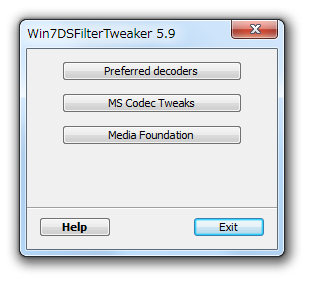
( ↑ xx のところは、バージョン番号) - 3 つのボタンが表示された画面が立ち上がります。
ここで、「Preferred decoders」を選択。
- 「Preferred DirectShow decoding filters in Windows 7」という画面が表示されます。
そのまま、優先して使用する “ デフォルトのデコーダー ” を各フォーマットごとに設定していきます。
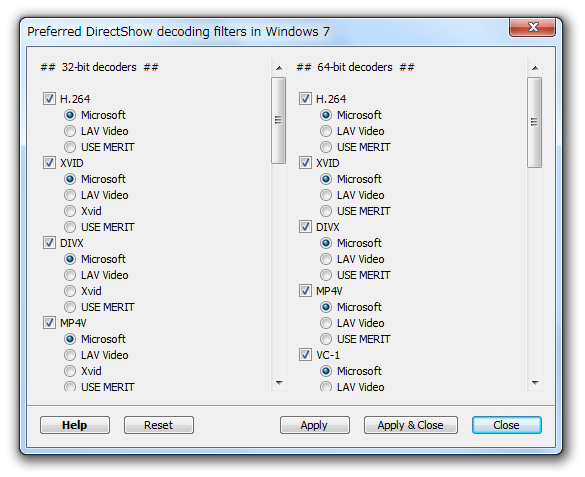
どのデコーダーを使うかは、完全に好みです。 - デコーダーを設定したら、画面右下にある「Apply & Close」ボタンをクリック。
- 再度、“ 3 つのボタンが表示された画面 ” が立ち上がります。
先ほど「Microsoft」以外のデコーダーを選択した場合、引き続き「Media Foundation の設定」を行います。
Media Foundation の設定
-
“ Windows 標準のデコーダーでは、デコードしたくないフォーマット ” を指定する
- 3 つのボタンが表示された画面が立ち上がります。
ここで「Media Foundation」を選択。
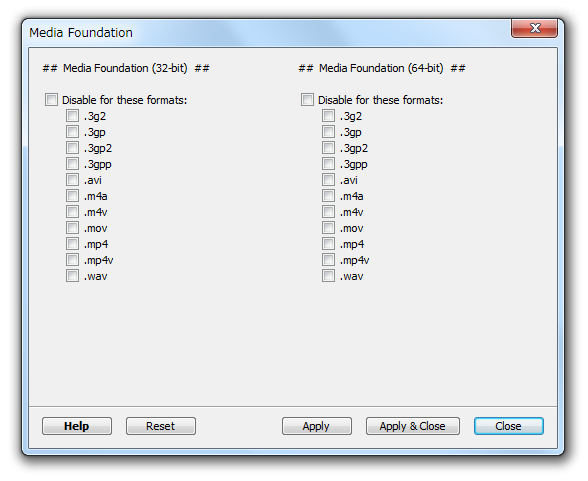
- 「Media Foundation」という画面が表示されます。
そのまま、Windows 7 / 8 / 10 の " Media Foundation " というコンポーネントでデコードさせたくないフォーマットにチェックを入れていきます※3。
3 Media Foundation とは、DirectShow に代わる新しいAPI。
Windows 7 / 8 / 10 では、通常DirectShow よりこの " Media Foundation " が優先して使われる。
例えば、Windows 7 にはH.264 をデコードできる「Microsoft DTV-DVD Video decoder」というDirectShow Filter、「Microsoft H264 Video Decoder」というMedia Foundation Transform が存在するが、特に何もしなければ「Microsoft H264 Video Decoder」が優先される。
ただし、「Media Foundation」を無効化すると、Windows エクスペリエンス インデックスを計測できなくなったり、HTML5 ページ内のMP4 動画を再生できなくなったりするので注意。
Windows 8 を使用している場合、各種モダンUI アプリケーション上で、動画が再生できなくなることもあります。 - 設定が済んだら、右下の「Apply & Close」ボタンをクリックします。
基本的には、これで設定完了です。
ちなみに、m2ts / ts 等々、一部のファイルは、個別に無効化することができません。
そのようなファイルを再生する際に Media Foundation を使いたくない場合は、下記手順により Media Foundation を完全に無効化する必要があります。
無効化する Microsoft コンポーネントを指定
- 3 つのボタンが表示された画面が立ち上がります。
ここで「MS Codec Tweaks」を選択。
- 「Microsoft Codec Tweaks」という画面が表示されます。
必要であれば、ここで
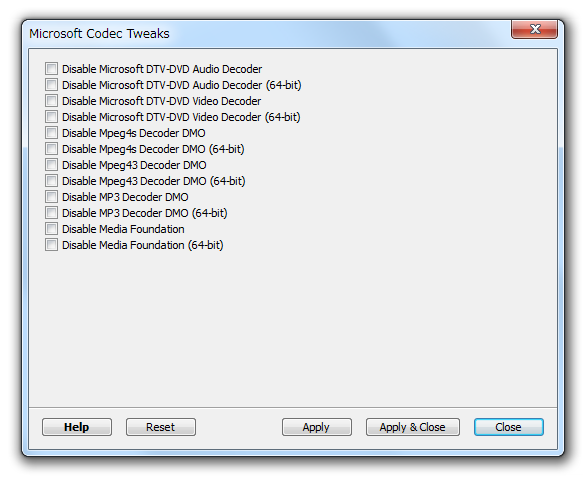
- Microsoft DTV-DVD Audio Decoder
- Microsoft DTV-DVD Video Decoder
- Mpeg4s Decoder DMO
- Mpeg43 Decoder DMO
- MP3 Decoder DMO
よく分からなければ、特に何もしなくてOK。 - 設定が済んだら、右下の「Apply & Close」ボタンをクリックします。
デコーダーを変更したくなったら、同じようにして処理を行います。
設定を元に戻したくなったら、それぞれの画面の左下にある「Reset」ボタンをクリック → 「Apply & Close」ボタンを押せばOK です。
| Win7DSFilterTweaker TOPへ |
X(Twitter)
@gigafreenet からのツイート
別館

最近は Chrome 拡張機能や Firefox アドオンの紹介が多め...
おすすめフリーソフト


新着フリーソフト


スポンサード リンク
おすすめフリーソフト


スポンサードリンク