
GPU の性能を、多角度から確認することができる!「GPU Caps Viewer」。
GPU Caps Viewer
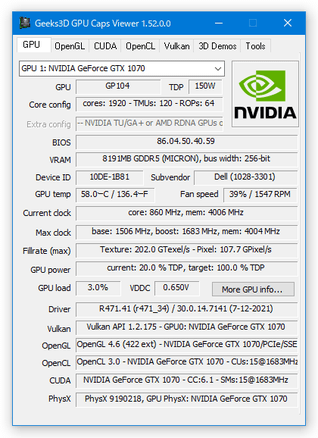
パソコンに接続されている GPU のスペック&性能 を、詳細に表示してくれるソフト。
現在使用している GPU の名前 / VRAM サイズ / 温度 / ファンの回転速度 / クロック周波数 / フィルレート / 発熱量 / コア電圧 / サブベンダー名 / ドライバーのバージョン、OpenGL / CUDA / OpenCL / Vulkan の対応状況... 等々を、分かりやすい形式にまとめて一覧表示してくれます。
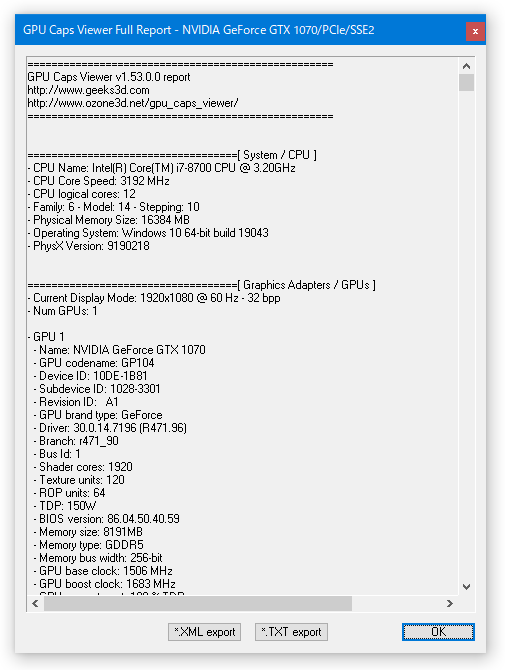
調査結果を TXT / XML ファイルに書き出す機能や、3D デモを実行する機能 等も付いています。
「GPU Caps Viewer」は、高機能な GPU インフォメーションツールです。
パソコンに搭載されている GPU の詳細情報を確認することができる GPU インフォメーションツールで、GPU のスペックや性能を事細かに確認できるところが最大の特徴。
確認できる情報には、
- モデル名
- クロック周波数
- VRAM サイズ
- コア数
- 温度
- ファンの回転速度
- 使用率
- BIOS のバージョン
- ドライバーのバージョン
- TDP
- コア電圧
- TMU や ROP の数
- フィルレート
- Vulkan の対応状況
- OpenGL の対応状況
- OpenCL の対応状況
- CUDA の対応状況
- PhysX のバージョン
(Vulkan / OpenGL / OpenCL の 3D デモもいくつか用意されている)
表示された情報は、普通に選択してコピーすることができるほか、TXT / XML ファイルに書き出すこともできたりします。
自分の使用している GPU が、どれだけの性能を持っているのか確認したい時に便利。
ちなみに、GPU だけではなく
- CPU の名前 / クロック周波数 / コア数
- RAM 容量
- OS のバージョン
- ディスプレイの解像度 / リフレッシュレート / 色深度
この「GPU Caps Viewer」で確認できる情報には、次のようなものがあります。
(バージョンにより、表記が異なる場合があります)
使用バージョン : GPU Caps Viewer 1.52
GPU タブ
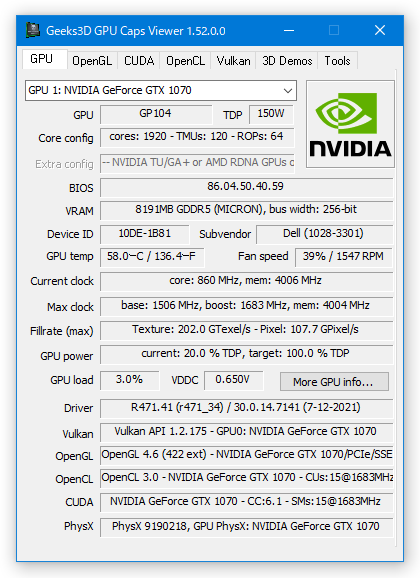
- GPU - モデルナンバー
- TDP - 最大発熱量
- Core config - コアの設定
- BIOS - BIOS のバージョン
- VRAM - VRAM のサイズ
- Device ID - デバイス ID
- Subvendor - サブベンダー
- GPU Temp - 温度(摂氏 / 華氏)
- Fan speed - ファンの回転数
- Current clock - 現在のクロック周波数
- Max clock - 最大クロック周波数
- Fillrate (max) - フィルレート
- GPU power - 現在の発熱量
- GPU load - GPU 使用率
- VDDC - コア電圧
- Drivers - ドライバーのバージョン
- Vulkan - Vulkan の対応状況
- OpenGL - OpenGL の対応状況
- OpenCL - OpenCL の対応状況
- CUDA - CUDA の対応状況
- PhysX - PhysX のバージョン
OpenGL タブ
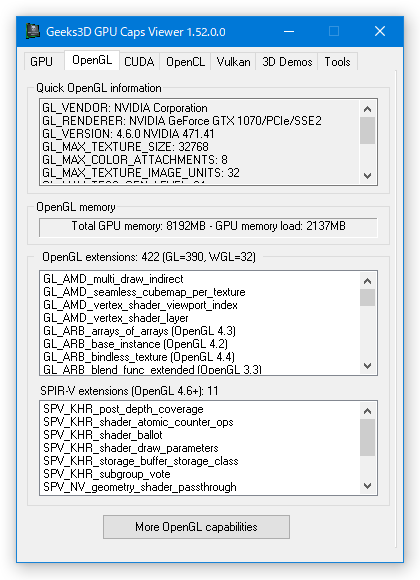
- Quick OpenGL information - OpenGL 環境の概要
- OpenGL memory - VRAM の容量と現在の使用量
- OpenGL extensions - サポートしている OpenGL 拡張機能
- SPIR-V extensions (OpenGL 4.6+) - サポートしている SPIR-V
CUDA タブ
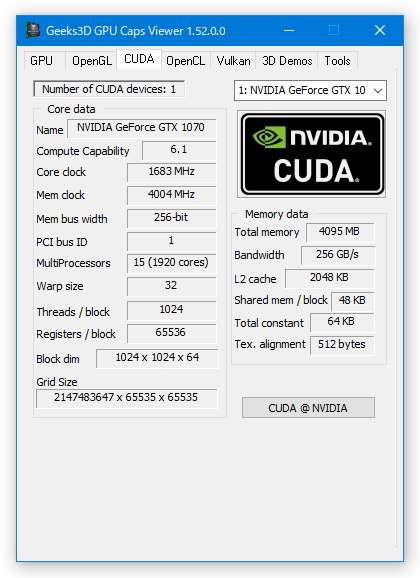
- Number of CUDA devices - CUDA 対応デバイスの数と名称
Core data
- Name - CUDA 対応デバイスの名称
- Compute Capability - 対応する Compute Capability のバージョン
- Core clock - 最大クロック周波数
- Mem clock - 最大メモリクロック周波数
- Mem bus width - メモリバス幅
- PCI bus ID - PCI バスの ID
- MultiProcessors - マルチプロセッサ数
- Warp Size - ワープサイズ
- Thread / Block - 1 ブロックあたりの最大スレッド数
- Registers / Block - 1 ブロックあたりのレジスタ数
- Block dim - ブロック内のスレッド数
- Grid Size - グリッドサイズ
Memory data
- Total Memory - メモリ容量
- Bandwidth - メモリバンド幅
- L2 cache - L2 キャッシュメモリのサイズ
- Shared Mem / Block - ブロックあたりの共有メモリサイズ
- Total Constant - コンスタントメモリのサイズ
- Tex. Alignment - テクスチャメモリのサイズ
OpenCL タブ
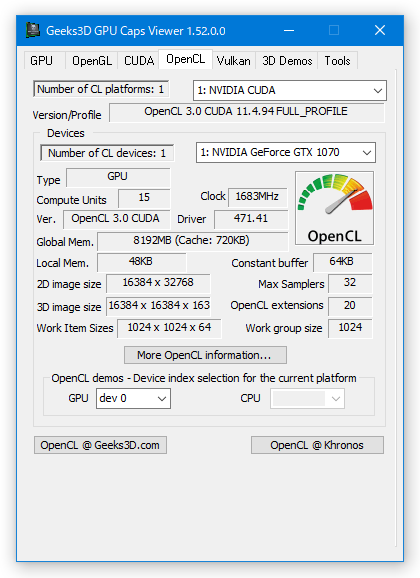
- Number of CL platforms - OpenCL 対応プラットフォームの数と名称
- Version/Profile - OpenCL とプラットフォームのバージョン / 対応プロファイル
- Number of CL devices - OpenCL 対応デバイスの数と名称
- Type - デバイスのタイプ
- Compute Units - 演算ユニット
- Ver. - 対応バージョン
- Global Mem. - グローバルメモリ
- Local Mem. - ローカルメモリ
- 2D image size - 2D イメージの最大値
- 3D image size - 3D イメージの最大値
- Work Item Sizes - ワークアイテムの最大値
- Clock - コアクロック周波数
- Driver - ドライバーのバージョン
- Constant buffer - コンスタントメモリ
- Max Samplers - 最大サンプラー数
- OpenCL extensions - 拡張機能の数
- Work groupe size - ワークグループサイズ
Vulkan タブ
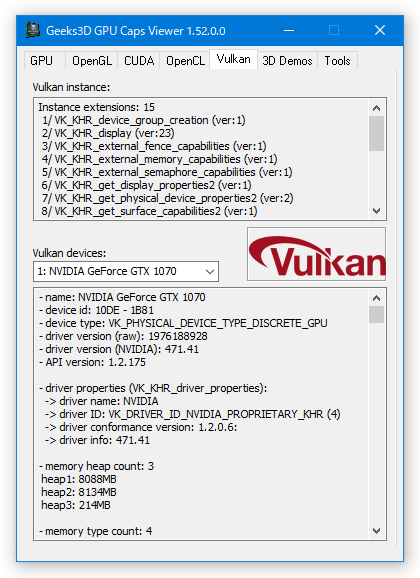
- Vulkan instance - サポートしている拡張機能、および、レイヤー
- Vulkan devices - Vulkan 対応デバイスの名称、および、概要
Tools タブ
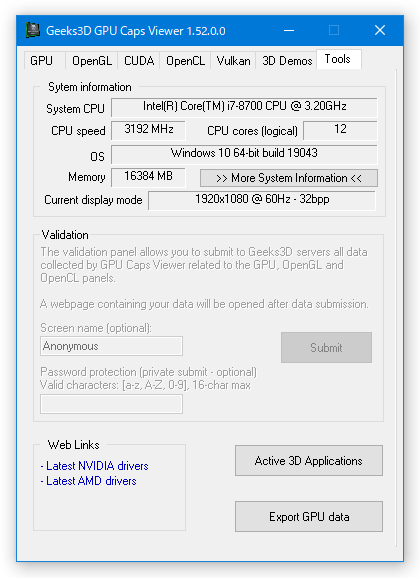
- System CPU - CPU 名&規格
- CPU speed - CPU のクロック周波数
- CPU cores (logical) - CPU コアの数(論理数)
- OS - OS のバージョン
- Memory - メモリサイズ
- Current display mode - ディスプレイの表示モード
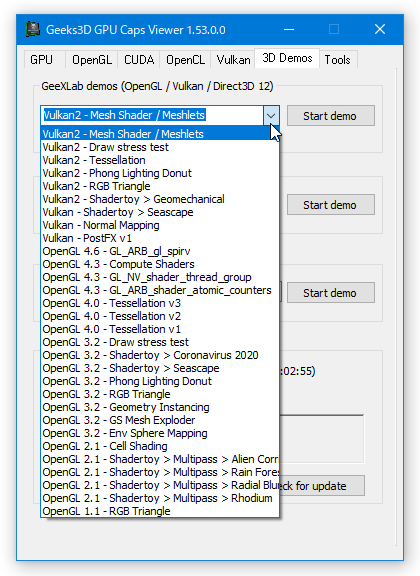
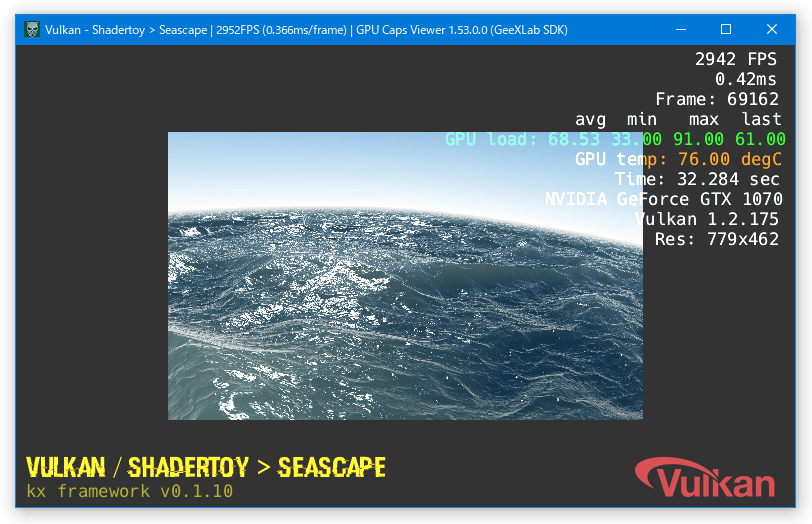
尚、3D デモを実行するには、下記のような操作を行います。
- 画面上部にある「3D Demos」タブを開きます。
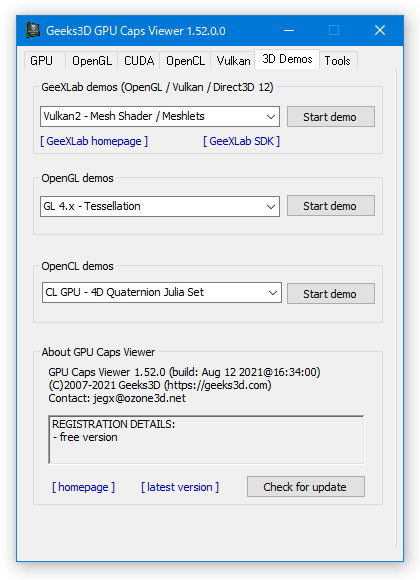
- 続いて、
- GeeXLab demos (OpenGL / Vulkan / Direct3D 12)
- OpenGL demos
- OpenCL demos (logical)
その他、「Tools」タブで、調査結果を TXT / XML ファイルに書き出すこともできたりします※1。


| GPU Caps Viewer TOPへ |
X(Twitter)
@gigafreenet からのツイート
別館

最近は Chrome 拡張機能や Firefox アドオンの紹介が多め...
おすすめフリーソフト


新着フリーソフト


スポンサード リンク
おすすめフリーソフト


スポンサードリンク