
指定したディレクトリ以下に存在するフォルダを、サイズ / ファイル数 順にツリー表示!「RidNacs」。
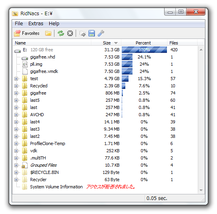
RidNacs
指定したフォルダ以下にあるファイル / フォルダ を、サイズ / ファイル数 順にリストアップしてくれるソフト。
対象となるフォルダ / ドライブ 以下に存在するファイルやフォルダ を、サイズの大きい順 / 親フォルダに対する占有率順 / ファイル数順 に並べてツリー表示してくれます。
分析結果は、CSV / TXT / HTML / XML 形式のファイルとしてエクスポートできるようになっています。
「RidNacs」は、指定したフォルダ / ドライブ の使用状況を分析してくれるソフトです。
指定したフォルダ / ドライブ 内に存在する全てのファイル / フォルダ を分析し、それらを
- 容量
- (親フォルダに対する)占有率
- ファイル数
分析の結果表示されたファイル / フォルダ は、上記項目ごとにワンクリックで並べ替えることができ、またエクスプローラと同等の操作も行えるようになっています。
(関連付けプログラムで開いたり、右クリックメニューから操作したり...)
さらに、分析の結果のファイル一覧を、テキストファイルに書き出すこともできたりします。
使い方は以下の通りです。
インストーラーはドイツ語で立ち上がるので、プルダウンメニューをクリック →「English」を選択してからインストールを行ってください。
- 「RidNacs.exe」を実行します。
- ツールバー上にある
 ボタンをクリック。
 - 「フォルダの参照」ダイアログが表示されるので、分析したいフォルダ / ドライブ を選択します。
- フォルダ / ドライブ の使用状況分析処理が実行されます。
ファイルの数によっては結構な時間がかかるので、しばらく待ちます。 - 分析が終了すると、選択したフォルダ内のファイル / フォルダ がツリー表示されます。
各アイテムは、- Name - 名前
- Size - サイズ
- Percent - 親フォルダ(= 最初に選択したフォルダ)に対する占有率
- Files - ファイル数
(目的のカラムをクリックすればよい)
また、右クリックすることにより、エクスプローラと同等の操作を行えるようにもなっています。 - ちなみに、ツールバー上にある
 ボタンをクリックすると、ファイル一覧をテキストファイルに書き出すことができます。
ファイルはデフォルトでCSV ファイルとして出力されるようになっていますが、「名前を付けて保存」ダイアログ上の「ファイルの種類」欄で保存形式を変更できるようになっています※1。
1 HTML で保存した場合、そのままだと日本語が文字化けして表示される。
これを回避するには、出力されたHTML ファイルを テキストエディタ で開き、6 行目にある「charset=ISO-8859-1」の部分を「charset=Shift_JIS」に書き換えておく。
尚、ツールバー上の
 ボタンをクリックして表示される「Preferences」画面で、パーセンテージバーの表示スタイルを変更することもできたりします。
| RidNacs TOPへ |



おすすめフリーソフト


スポンサードリンク