
パソコンの情報を事細かに表示する!「WinAudit」。
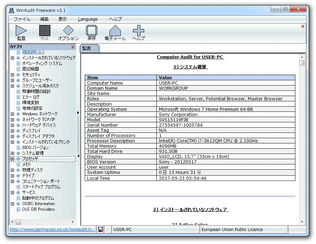
WinAudit
パソコンのハードウェア&ソフトウェア情報 を、徹底的に調べ上げてくれるソフト。
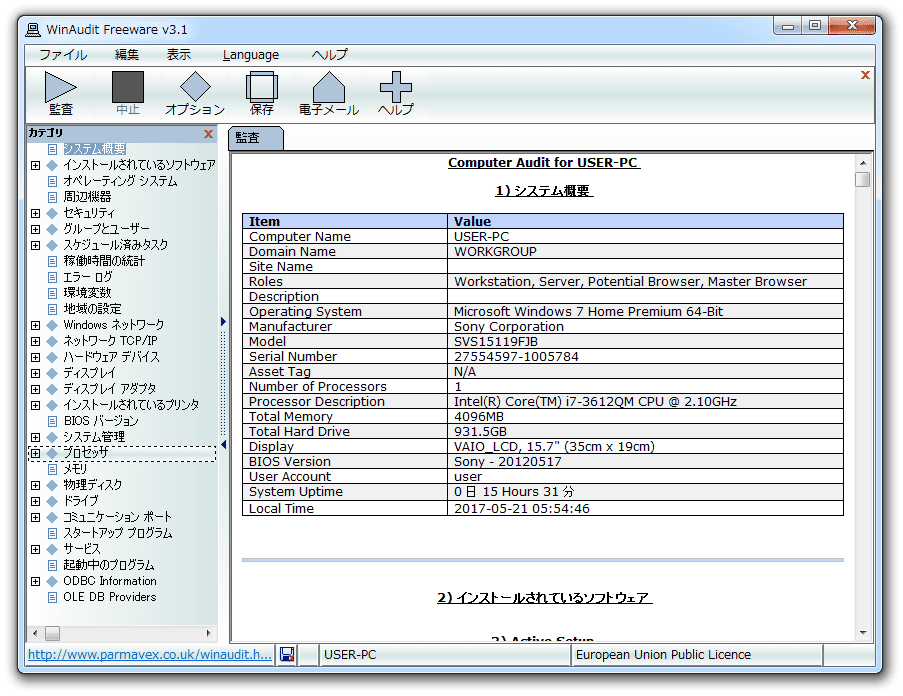
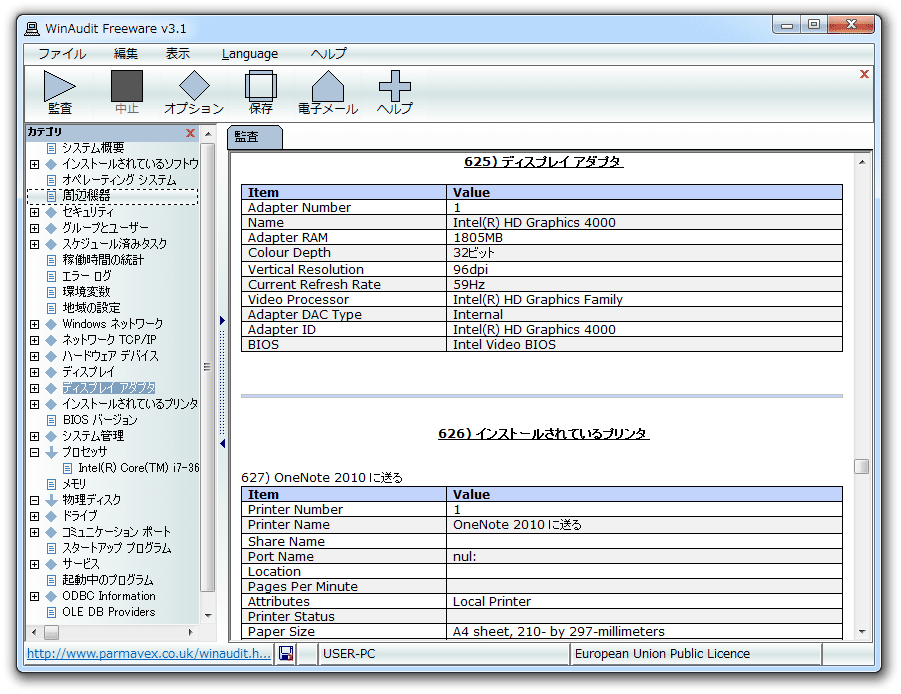
システムの大まかな概要から、インストールされているプログラム、周辺機器、CPU / メモリ / ドライブ などのハードウェアデバイス、各種ネットワーク設定... などを、カテゴリ別に分かりやすくリスト表示することができます。
解析結果の情報をファイルとして保存したり、メール送信したり印刷したりする機能も付いています。
「WinAudit」は、パソコンの詳細情報を徹底的に調べ上げてくれるソフトです。
現在使用中のパソコンに接続されているハードウェア、システムにインストールされているソフトウェア 等々の情報を、カテゴリ別に細かく分けてリスト表示してくれるシステムインフォメーションツールで、非常に細かい部分まで解析&表示できるところが最大の特徴。
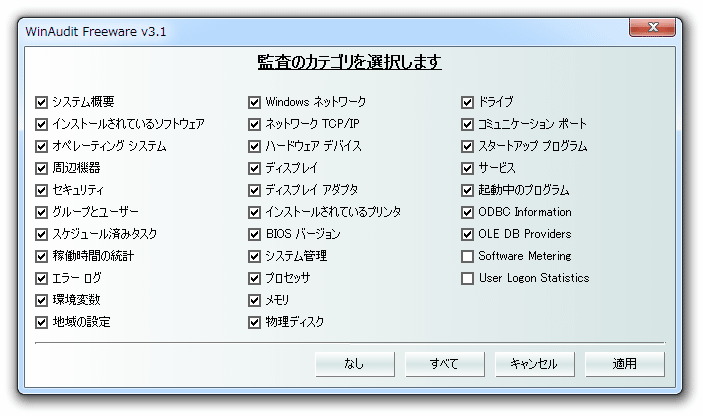
一例として下記のような情報を表示することができ、不要な情報があれば解析しないように設定することも可能となっています。
(ほとんどの場合、それぞれの情報に関するサブメニューが用意されています)
- システム概要
- インストールされているソフトウェア
- OS
- 周辺機器 (マウス、プリンター等)
- セキュリティ※1
- グループとユーザー
- スケジュール済みのタスク
- エラーログ
- 環境変数
- 地域の設定
- Windows のネットワーク
- ネットワークTCP / IP
- ネットワークBIOS
- ハードウェア デバイス
- ディスプレイ
- ディスプレイ アダプタ (ビデオカード)
- インストールされているプリンタ
- BIOS バージョン
- システム管理※2
- プロセッサ(CPU)
- メモリ
- 物理ディスク
- ドライブ
- コミュニケーション ポート
- スタートアップ プログラム
- Windows サービス
- 起動中のプログラム
- ODBC Information
- User Logon Statistics
- 読み込み済みのモジュール
- システムファイル
- Non-Windows Executables
- 特定のファイル※3
2 BIOS やベースボード(マザーボード)、シャーシ、CPU やメモリ、拡張スロット 等の情報を確認できる。
3 指定した拡張子のファイルが、どこにあるのかを検索することができる。
基本的な使い方は以下の通りです。
使用バージョン : WinAudit 3.1
- 「WinAudit.exe」を実行します。
- メインウインドウが立ち上がります。
と同時に、各種システム情報の解析が実行されます。
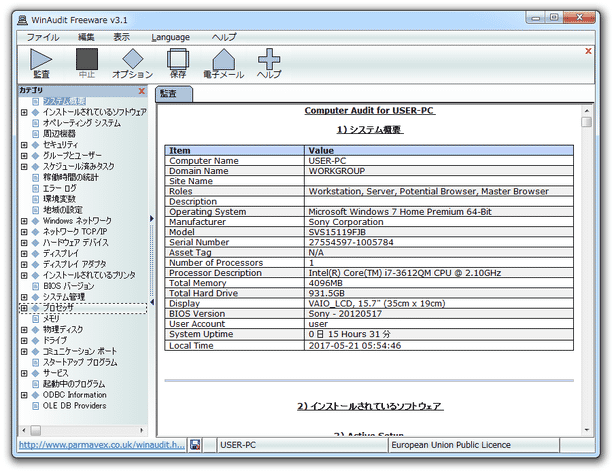
これにはいくらか時間がかかるので、じっくりと待ちます。 - 少し待ち、画面左側にカテゴリ一覧が表示されたら解析完了です。
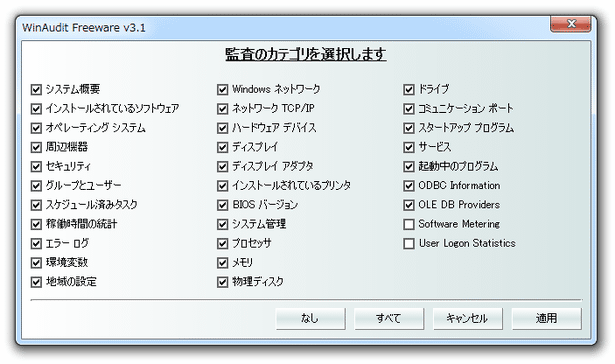
あとは、確認したい情報(カテゴリ)をクリックすれば OK です。表示された情報は、選択してコピーすることも可能可能となっています。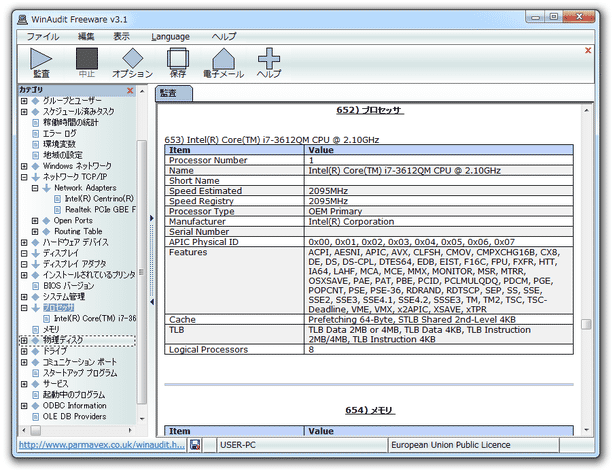 非表示にしたいカテゴリがある時は、ツールバー上の「オプション」ボタンをクリック → 不要なカテゴリのチェックを外しておきます。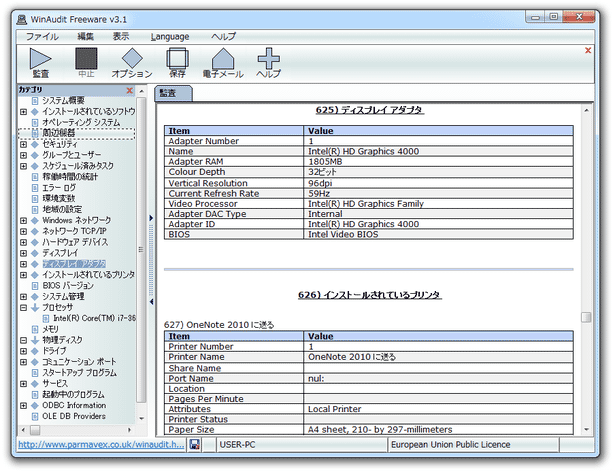
- 尚、ホットキー “ 「Ctrl」+「F」 ” を押すことにより、検索バーを表示させることもできたりします。
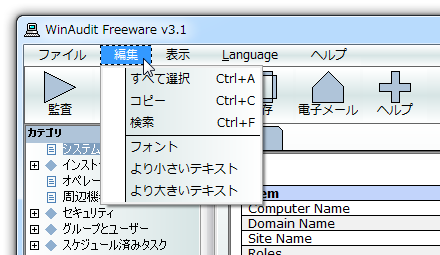
加えて、メニューバー上の「編集」から、解析結果画面のフォント / 文字サイズ を変更することも可能となっています。


その他、ツールバー上の「保存」ボタンから、解析結果の内容をファイルに保存することもできたりします※4。
4 解析結果は、HTML / RTF / CSV / CSV2 形式のファイルとして保存することができる。


| WinAudit TOPへ |



おすすめフリーソフト


スポンサードリンク