
右クリックメニューの背景に、画像を表示する!「7 Context Menu Image Changer」。
7 Context Menu Image Changer
指定した画像ファイルを、右クリックメニューの背景として使えるようにするソフト。
お気に入りの画像ファイル等を、右クリックメニューの背景画像として一発設定できるようにしてくれます。
対応しているフォーマットは、PNG / BMP / JPG。
「7 Context Menu Image Changer」は、右クリックメニューの背景カスタマイズツールです。
右クリックメニューの背景に、任意の PNG / BMP / JPG イメージを表示できるようにするソフトで、デスクトップのカスタマイズをとことん極めたい人におすすめなシステム拡張ツールです。
操作は、目的の画像を選択するだけで行うことができ、また変更した内容はいつでも元に戻せるようになっています。
尚、このツールで指定された画像は、右クリックメニューの背景に “ 繰り返し表示 ” されるかたちで表示されます。
そのため、使用する画像は、ある程度大き目、もしくは、繰り返し表示されても違和感のないもの にするとよいでしょう※1。
1
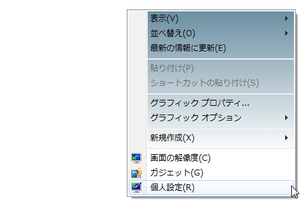
サイズの小さい画像を指定すると、このように
なってしまう。
使い方は以下の通りです。
-
インストール ~ 画像の適用
- 「7ContextMenuImageChanger.INC.exe」を実行します。
( OS が Vista / 7 の場合は、右クリックして「管理者として実行」します) - 左上にある「Install DLL」ボタンをクリック。
- 「Installed !」というダイアログが表示されたらインストール完了です。
そのまま、左下にある「Browse Image」ボタンをクリック → 右クリックメニューの背景として使いたい画像ファイルを選択します。 - 右下の「Apply」ボタンをクリック。
- すると、エクスプローラが再起動し、「Context Menu Image Succesfully Changed!」というダイアログが表示されます※2。
これで操作は完了。
2 この時 「デスクトップウインドウの指定」というダイアログ が表示されたら、右上にあるパソコンのアイコン ( )
をクリックし、「完了」ボタンを押す。
)
をクリックし、「完了」ボタンを押す。
もし、右クリックメニューの背景が更新されない場合、一度「7 Context Menu Image Changer」をアンインストール → 再インストールし、それから同じ処理を繰り返してみて下さい。
ちなみに、エクスプローラを再起動すると、タスクトレイ周りが不安定になることがあるので、処理後はWindows の再起動を行うことをおすすめします。
-
アンインストール
- 「7ContextMenuImageChanger.INC.exe」を実行します。
( OS が Vista / 7 の場合は、右クリックして「管理者として実行」します) - 右上にある「Uninstall DLL」ボタンをクリック。
- 「Uninstalled!」というダイアログが表示されたらアンインストール完了です。
| 7 Context Menu Image Changer TOPへ |


おすすめフリーソフト


スポンサードリンク