
ウインドウ枠&タイトルバー を半透明に!「TrueTransparency」。
TrueTransparency
ウインドウ枠やタイトルバーを、半透明表示にしてくれるソフト。
XP / Vista / 7 のウインドウ枠&タイトルバーを、クリアで透明感のあるスキンに変えてくれます。
アクティブウインドウ以外のウインドウを全て最小化する " Aero Shake "、ウインドウを簡単に最大化 / 画面右半分 or 左半分 の大きさにリサイズする " Aero Snap "、ウインドウをタイトルバーのみの表示にする " Winroll" という機能も付いています。
「TrueTransparency」は、ウインドウ枠やタイトルバーを半透明表示にしてくれるソフトです。
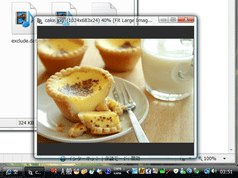
ウインドウの枠部分とタイトルバーを、Vista / 7 の " Aero Glass " をさらにクリアにしたような感じのスキンに変えてくれるソフトで、デスクトップの見た目をより鮮やかにしてくれます※1。
1
管理者として実行されていない?アプリケーション、及び、管理者として実行されていないアプリケーションから呼び出されたファイル?に関しては、エフェクトがかからないようです。
ただ単に半透明化するだけではなく、美しくビジュアル的なスキンも多数配布されているので、意外とカスタマイズを楽しむこともできたりします。
さらに、Windows 7 に付いている " Aero Shake " " Aero Snap "、ウインドウをタイトルバーのみの表示にする " Winroll " といった機能も付いています。
使い方は、基本的に「TrueTransparency.exe」を実行するだけ。
以後、全てのウインドウが半透明表示になります。
ちなみに、タスクトレイ上のアイコンを右クリック →「Skin」から、スキンを切り替えられるようにもなっています。
尚、デフォルトのままだとタイトルバーが文字化けしたりするので、あらかじめ以下のような設定を行っておくとよいでしょう。
- インストールフォルダ内にある「skin」フォルダを開きます。
- 「Aero」フォルダを開きます。
- 「Maximized」及び、「Normal」フォルダ内に入っている「skin.ini」を、メモ帳などの テキストエディタ で開きます。
- [CAPTION] 欄の FontName=Trebuchet MS となっているところを、
- FontName=MS ゴシック
2 「MS ゴシック」でなくても、日本語を使えるフォントなら何でもイケるかもしれません。 - そのまま「skin.ini」を上書き保存します。
- 「TrueTransparency」が実行中の場合は、一旦「TrueTransparency」を再起動させます。
- 必要であれば、「Aero1」「Aero2」「CXP」「Seven」フォルダ内の「skin.ini」も、編集しておきます。
また、「TrueTransparency」のスキンを “ 適用しない ” ウインドウを設定する機能も付いています。
その設定方法は以下の通り。
- タスクトレイアイコンを右クリックし、「Exclude Manager」を選択。
- 「Exclude Manager」というウインドウが表示されます。
あとは、スキンを適用させたくないアプリケーションを右クリック →「Add to exclude list」を選択すればOK。
除外設定を解除するには、対象のアプリケーションを右クリックし、「Remove this exclude」を選択します。
そのほか、" Aero Shake " " Aero Snap " " Winroll " といった機能も使えるようになっています。
それぞれの使い方は以下の通り。
-
Aero Shake
- 任意のウインドウのタイトルバーを掴み、左右 or 上下 にブンブンと振ります。
(ちょっと大げさにやる必要がある?のかもしれません) - すると、アクティブウインドウ以外のウインドウが全て最小化されます。
もう一度ウインドウのタイトルバーを掴んで左右 or 上下 に振ると、元の状態に戻ります。 - この機能を無効化したい時は、タスクトレイアイコンを右クリック →「AeroShake」のチェックを外しておきます。
-
Aero Snap
- 任意のウインドウのタイトルバーを掴み、画面の上端までドラッグします。
すると、該当のウインドウが最大化されます。 - 任意のウインドウのタイトルバーを掴み、画面の右端までドラッグします。
すると、該当のウインドウが画面の右半分の大きさになります。 - 任意のウインドウのタイトルバーを掴み、画面の左端までドラッグします。
すると、該当のウインドウが画面の左半分の大きさになります。 - いずれも、元の大きさに戻す時は
- タイトルバーを掴み、
- 画面端から中央に戻す
- この機能を無効化したい時は、タスクトレイアイコンを右クリック →「AeroSnap」のチェックを外しておきます。
-
Winroll
- タスクトレイアイコンを右クリック →「Winroll」にチェックを入れます。
- 以後、ウインドウのタイトルバーを右クリックすると、該当のウインドウがタイトルバーのみの表示になります。
(再度右クリックすると、元に戻る)
■ deviantART
スキン適用方法
- ダウンロードしたファイルを 解凍 する。
- 「Maximized」「Normal」の2 つが入っているフォルダを、「TrueTransparency」の「skin」フォルダ内へコピー。
- 「TrueTransparency」が起動中の場合は、「TrueTransparency」を再起動させる。
- タスクトレイアイコンを右クリック →「Skin」から、先ほどコピーしたスキンを選択すればOK。
| TrueTransparency TOPへ |



