
立体感のある絵を描くことができるソフト「GLab もこもこペイント」。
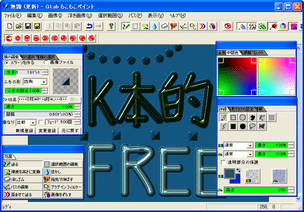
GLab もこもこペイント
もこもことした3D 画像を作成することができるソフト。
色に「高さ」(陰影表現)を加えることで、実際に浮き上がっているかのような画像を作成することができます。
基本的な使い方は、一般的なペイントソフトとあまり変わりません。
筆(ブラシ)の形状を選択し、色を決め、キャンバスに描いていく...というような感じです。
筆は、形状だけでなく、模様、ふちの形、色の濃さ、塗る間隔なども指定することができます。
さらに、「詳細ウインドウ」では、塗り方や色の高さを設定することができます。
実際に絵を描くにあたって、普通にマウスをドラッグしてフリーハンドで描くことはもちろん、直線 / ベジェ曲線 / 四角 / 円の枠を引いたり、四角 / 多角形 / 円の塗りつぶし、全体の塗りつぶしなどをすることもできます。
これらの加え、ぼかし、ずらす、輝度を高さに変換※1、指先で伸ばす、歪ませて塗る、消しゴム、プラグインフィルター※2などの効果もあります。
1 明るいところは高く、暗いところは低く変換します。「輝度」とは、明るさのこと。
2 Photoshop と
Pixia
のフィルタを使うことができます。
あらかじめ、「ファイル」→「設定」から、各フィルタまでのパスを指定しておく。
また、光源の向き、明るさなどを指定することで、影の付き方を変更することもできます。
設定は、「詳細ウインドウ」の「陰影付けの設定」タブから。
各項目を自分で指定して変更することもできますが、「開く」からあらかじめ作成されたプリセットを読み込むことで、簡単に陰影の付き方を変更することが可能です。
プリセットを読み込むことで、ガラス、グミ、クロム、しゃぼん、つや消し、プラスチック、炎、逆光、金属虹色、蛍光、絹、柔らか、水、陶器、虹、木目 などの陰影表現を付けることができます。
そのほか、アンドゥ・リドゥ機能、左右 / 上下反転機能、クリップボードの画像貼り付け、よく使う色をパレットに登録しておく機能などもあります。
新規に画像を作成するだけでなく、既存の画像をレタッチすることも可能です。
読み込むことができるのは、gla※3、bmp、tif、tiff 画像。
3 GLab もこもこペイント固有のフォーマット。
GLab もこもこペイント で作成した画像は、普通に保存すると gla かtif、tiff 形式でしか保存することができませんが、「陰影付き画像を保存※4」から保存すると、bmp 形式で保存することができます。
4 ツールバーの「保存」の隣のボタン。
■ COLORFUL!
| このページのTOPへ |


