
きれいなリフレクション画像を作成!「ReflectionCreator」。
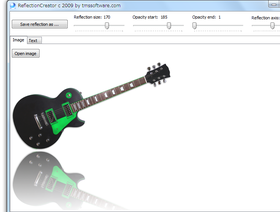
ReflectionCreator
“ 綺麗な床に反射しているように見える画像 ” を作成することができるソフト。
指定した画像 or 任意のテキスト を元に、スタイリッシュな感じの反射画像を作成することができます。
反射領域のサイズ / 反射開始地点の透明度 / 反射終了地点の透明度 / 反射画像の位置 や、テキストのフォント / サイズ / 色 などを調整する機能が付いています。
「ReflectionCreator」は、簡単に使えるリフレクション画像作成ツールです。
任意の画像※1 or テキスト を元に、
- 綺麗な床に反射しているように見える画像
1 対応フォーマットは謎ですが、PNG / BMP / GIF / JPEG の読み込みは確認しています。
処理の際には、割と詳細なオプション設定を行うことができ、たとえば 反射領域のサイズ / 透明度※2 / 位置 といったものを、実際のプレビューで確認しながら作業できるようになっています。
2 透明度は、反射開始地点 / 反射終了地点 で、別々に設定することができる。
作成された反射画像は、PNG 形式のファイルとして保存することができます※3。
3 GIF / BMP / JPEG として保存することもできるが、これらのフォーマットで保存してしまうと、きれいな反射エフェクトが有効にならないので注意。
使い方は以下の通り。
-
画像を元にした反射画像を作成
- 「ReflectionCreator.exe」を実行します。
- まず、左上の「Open image」ボタンをクリックし、目的とする画像ファイルを選択します。
- 画面上部にあるオプションを、適宜調整します。
調整できるオプションには、次のようなものがあります。- Reflection size - 反射領域のサイズ
- Opacity start - 反射開始地点の透明度
- Opacity end - 反射終了地点の透明度
- Opacity axis - 反射領域の位置
- 設定が終わったら、画面左上にある「Save reflection as...」ボタンをクリックし、画像の保存を行います。
-
テキストを元にした反射画像を作成
- 「ReflectionCreator.exe」を実行します。
- まず、左上の「Text」タブを開きます。
- そのまま「Font」ボタンをクリック。
- 「フォント」というダイアログが表示されます。
ここで、反射させる文字列の- フォント
- スタイル
- サイズ
- 文字飾り
- 色
- 文字セット
反射文字を日本語にする場合は、「MS ゴシック」等の日本語対応フォントを選択し、なおかつ「文字セット」を日本語にしておいて下さい。 - 上部の「Text」欄に、反射させたい文字列を入力します。
- 画面上部にあるオプションを、適宜調整します。
- 反射画像の背景色を変更したい場合は、画面上で右クリック → 目的とする色を選択します。
- テキストを元に反射画像を作成すると、現在のウインドウサイズの画像が出来上がります。
そのため、ウインドウのサイズを反射画像のサイズに合わせておくとよいでしょう。
(後から、何らかのツールでトリミングを行ってもよいが) - 設定が終わったら、画面左上にある「Save reflection as...」ボタンをクリックし、画像の保存を行います。
| ReflectionCreator TOPへ |



おすすめフリーソフト


スポンサードリンク