

シンプルだけれど実用的な機能も備えているカラーピッカー!「Just Color Picker」。
 Just Color Picker
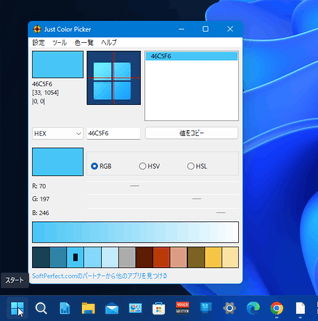
Just Color Picker
“ 取得した色と組み合わせの良い色 ” を自動で生成してくれるカラーピッカー。
マウスカーソル直下の領域を拡大鏡で確認しながら、指定した地点のカラーコード(HEX、RGB、HSL、HWB、CMY、CMYK)を取得することができる色情報取得ツールです。
取得した色の近似色 / 対比色 / 補色 / 等色相差 を表示する機能や、取得したカラーコードの履歴を TXT / HTML / ACO / GPL ファイルに書き出す機能 等も付いています。
Just Color Pickerは、シンプルでありながらも高性能なカラーピッカーです。
マウスカーソル直下の領域を拡大鏡で確認しながら、指定した地点(ピクセル)のカラーコードを
- HEX
- RGB
- HSL
- HWB
- CMY
- CMYK
見た目はシンプルながらも実用的な機能を多く備えており、たとえば取得した色の近似色 / 対比色 / 補色※1 / トライアド配色※2 を自動で生成してくれたりもします。
1 最もコントラストの強い(=正反対)色。
2 色相環 内で、それぞれ等しい距離に位置する(=正三角形の関係にある)色。
また、取得したカラーコードが自動で “ 履歴 ” としてリストに保存されていくようになっているため、過去に取得した色情報も後から簡単に再取得することが可能となっています。
(カラーコードの履歴は、TXT / HTML / ACO / GPL ファイルに保存することも可能)
気になった色を収集したい時にはもちろん、指定した色と相性の良い色を確認したい時 などにも便利。
ちなみに、Windows 版のほか macOS 版も用意されています。

使い方は以下の通り。
使用バージョン : Just Color Picker 5.9
- 「jcpicker.exe」を実行します。
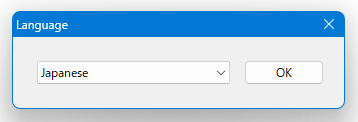
- 初回起動時に使用言語を問うダイアログが表示されるので、「Japanese」を選択して「OK」ボタンをクリックします。
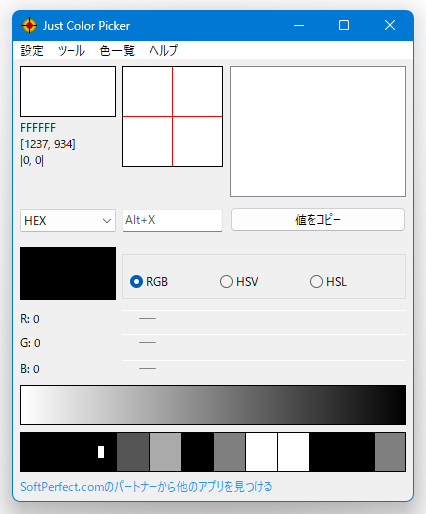
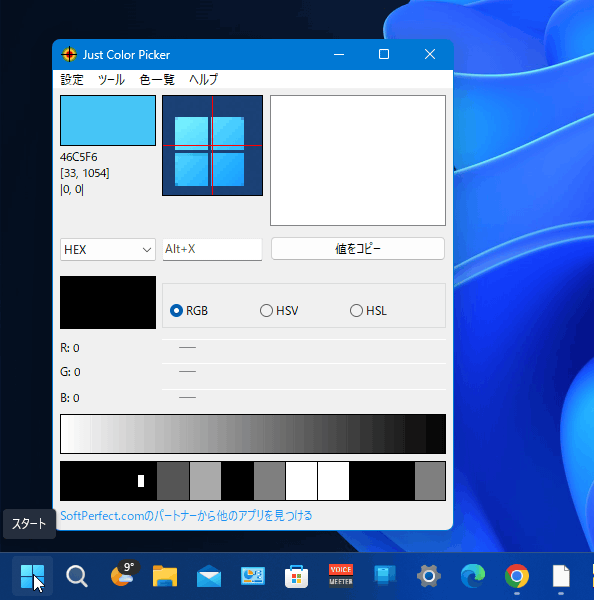
- メイン画面が表示されます。
まず最初に、画面左上にある
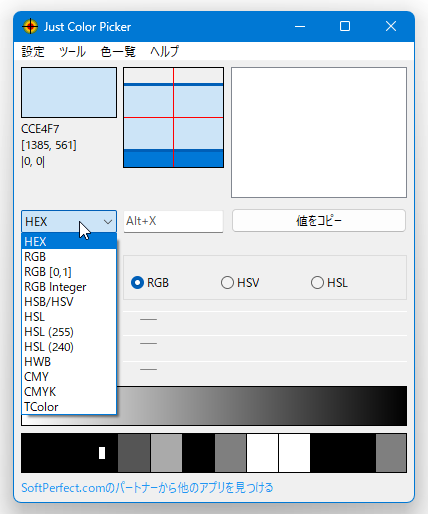
 と書かれたドロップダウンメニューをクリックし、カラーコードをどのような形式で取得するのか選択します。
- 画面上部の拡大鏡を見ながら※3、カラーコードを取得したい地点までマウスカーソルを移動させます。
3 拡大鏡の倍率は、メニューバー上の「設定」→「拡大」から変更することもできる。
(3 倍 / 9 倍 / 15 倍 / 無効 の中から選ぶことができる)同「設定」メニューから、メイン画面を常に最前面に表示させたままにすることも可能。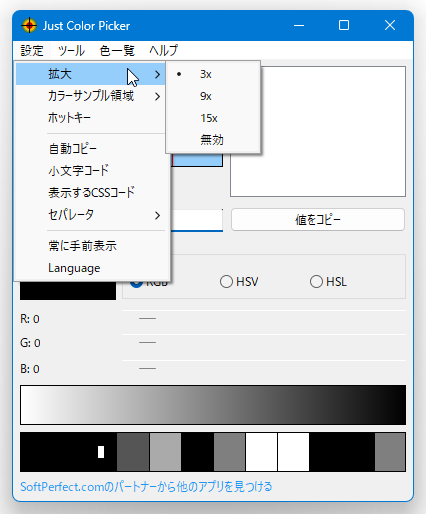
- 目的の場所にきたら、ホットキー “ Alt + X ” を押します※4。
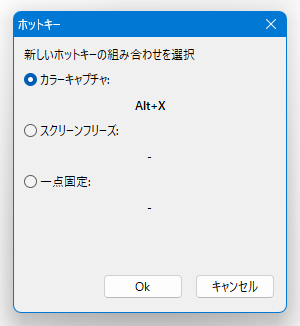
4 ホットキーは、メニューバー上の「設定」→「ホットキー」から変更することもできる。
(「カラーキャプチャ」を選択し、割り当てたいホットキーを実際に押す)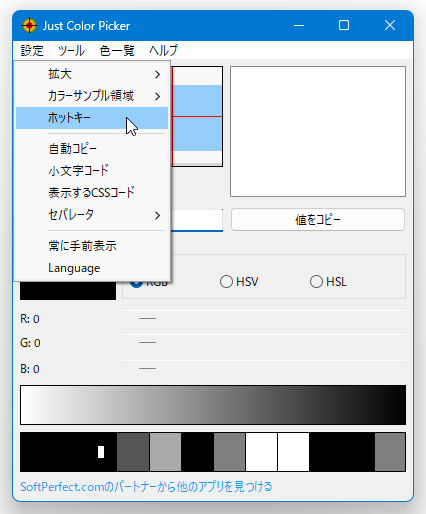
- すると、拡大鏡の下にあるフォームに、取得されたカラーコードが表示されます。
あとは、右側にある「値をコピー」ボタンをクリックすれば OK です。
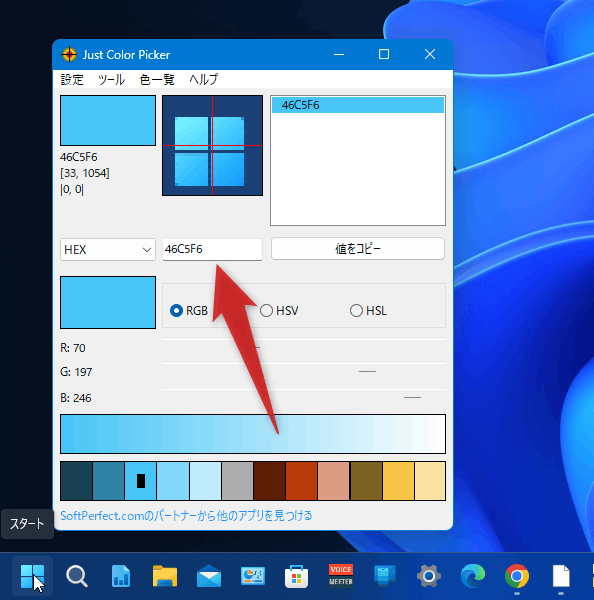
これにより、取得したカラーコードがクリップボード内にコピーされます。 - 尚、カラーコードの取得を行うと、画面下部の欄に
- 直近に取得した色
- 直近に取得した色の RGB / HSV / HSL 値を表すスライドバー※5
- 直近に取得した色と、一つ前に取得した色のグラデーション
- 直近に取得した色の同型色 / 対照色※6
5 このスライドバーを左右にドラッグし、新たな色を作ることも可能。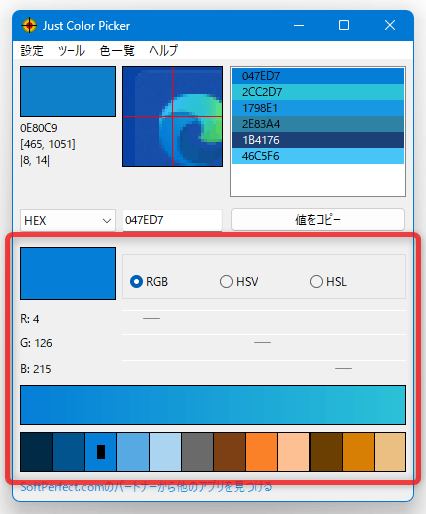
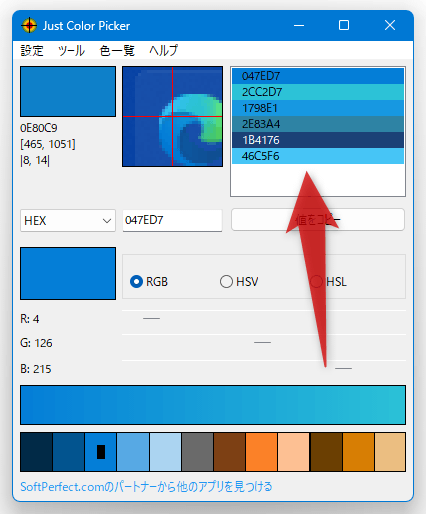
6 6 種類ずつ表示される。 - 取得したカラーコードは、随時右上の履歴欄に追加されていきます。
この欄にあるカラーコードは、メニューバー上の「色一覧」→「別名で保存」から、TXT / HTML / ACO / GPL ファイルとして保存しておけるようになっています※7。
 7 保存したファイルは、「色一覧」→「開く」から読み込むこともできる。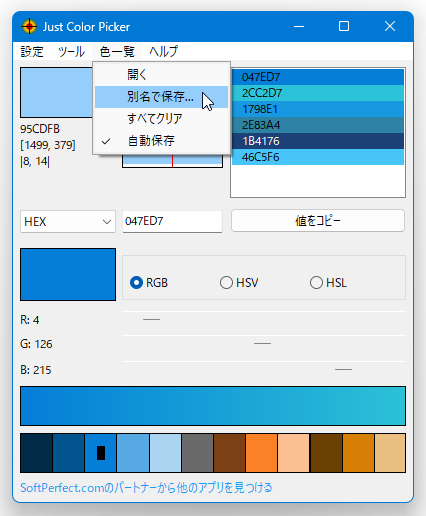
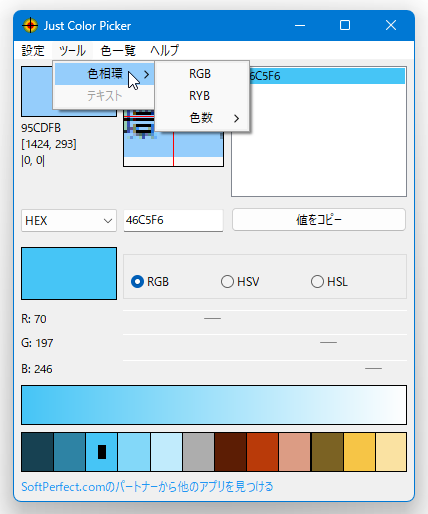
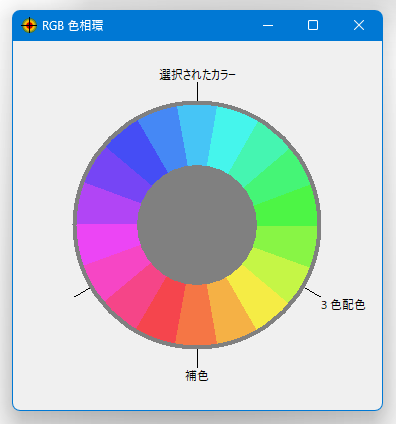
また、「色一覧」→「すべてクリア」を選択すると、履歴欄を空にすることができます。 - その他、メニューバー上の「ツール」→「色相環」から「RGB」か「RYB」を選択することで、取得した色の補色 (Complement) / 3 色配色 (Triad) を確認することも可能となっています。

| Just Color Picker TOPへ |
アップデートなど
(旧 Twitter)

サイトの更新情報をメインに、おすすめソフトのアップデート情報なども紹介
k本的にフリーソフト別館

最近は Chrome 拡張機能や Firefox アドオンの紹介が多め...
おすすめフリーソフト




スポンサード リンク
おすすめフリーソフト


スポンサードリンク
