
画像内の任意の部分を、アイコン / カーソルファイルに!「IconConverter」。
IconConverter
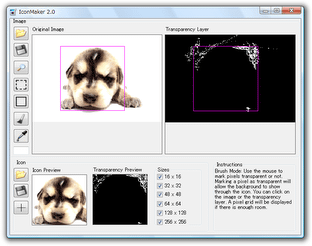
IconConverter
画像内の任意の部分を、アイコン or カーソルファイル にして切り出すことができるソフト。
JPG / GIF / TIFF / ICO / BMP / PNG といったファイル内の指定した部分を、ICO / CUR 形式のファイルにして切り出すことができます。
作成できるアイコンのサイズは、16 x 16 / 32 x 32 / 48 x 48 / 64 x 64 / 128 x 128 / 256 x 256 で、それらを一つにまとめたマルチプルアイコンを作成することもできます。
「IconConverter」は、アイコン / カーソルファイル作成ソフトです。
任意の画像ファイル内の指定した領域(矩形範囲) を切り出し、それをICO、またはCUR 形式のファイルとして保存することができるというソフトです。
作成するアイコンは、アルファチャンネル※1 を指定することもでき、またマルチプルアイコン※2 にすることもできます。
1 透過領域のこと。
2
複数サイズのアイコンを格納したアイコン。
様々な解像度の表示に対応させることができる。
ちなみに、「IconConverter」はVista 向けの特大サイズアイコンの作成にも対応している。
一画面型のシンプルなソフトなので、操作は非常に簡単。
使い方は以下のとおりです。
インストーラーは、「iconion-setup.exe」の方を実行してください。
- まず、画面左上にある
 ボタンを押し、素材となる画像ファイルを読み込みます。
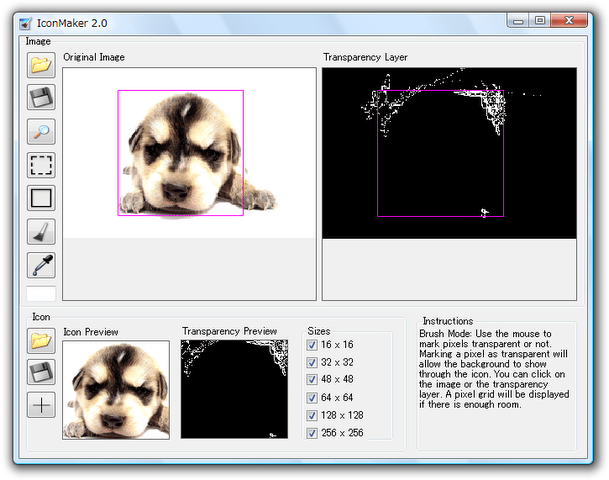
- 画面右下の方にある「Sizes」欄で、切り抜く矩形の縦 × 横サイズ※3 を指定します。
3 ここで指定した縦 × 横サイズを基に、素材画像を切り抜くことができる。
素材画像が大きければ大きいサイズを、小さければ小さいサイズを指定する。
(実際に出力するアイコンの縦 × 横サイズは、後から調整することができる) - 切り出す範囲を自由矩形で指定する場合は
 を、固定矩形で指定する場合は
 ボタンをクリック※4。
4 自由矩形 = マウスドラッグで大きさを調整できる矩形。
固定矩形 = 大きさが固定されている矩形。 - 「Original Image」欄に表示されている画像をクリックしたりドラッグしたりし、切り出す範囲を指定します。
範囲指定した部分は、画面左下の「Icon Preview」欄に表示されます。 - 画像内の任意の部分を透明化したい場合は、
 ボタンをクリックし、透明化したい “ 色 ” をクリックします※5。
5 クリックした地点と同じ色領域の部分が、全て透過領域になる。
尚、透過領域は「Transparency Preview」欄に “ 白 ” で表示される。
透過領域をピクセル単位で細かく指定したい場合は、 ボタンをクリックし、透過したい部分を右クリック or 右ドラッグ で指定していきます。
必要であれば、 ボタンをクリックし、画像を拡大 / 縮小しながら処理します。
(左クリックで拡大、右クリックで縮小) - ファイルをカーソルファイルに変換する場合は、カーソルのホットスポットを設定することもできます※6。
6 ホットスポットとは、カーソル上でポイントが有効になる地点のこと。
(通常は左上)
その場合は、 ボタンをクリックし、「Icon preview」欄で、ホットスポットにする場所をマウスでクリックします。
 - 画面右下の方にある「Sizes」欄で、出力するアイコンのサイズを指定します。
複数のサイズを指定した場合、ファイルはマルチプルアイコンとして出力されます。 - 最後に、左下の方にある
 ボタンをクリックし、ファイルをICO、またはCUR 形式で保存すればOK。

| IconConverter TOPへ |



おすすめフリーソフト


スポンサードリンク