Amazon
売れ筋ランキング
売上に基づいた最も人気の商品
×
動画・音楽
ユーティリティ
文書・画像
システム
インターネット
セキュリティ
Windows 10 / 11
初心者講座
Amazon
タイムセール開催中!
今すぐ見る
Livebrush スタイルのインポート方法
まず、
フォーラムのアカウント作成ページ
を開きます。
左下にある「I agree to these terms」ボタンをクリック。
表示された各フォームに、
Username - ユーザー名
E-mail address - メールアドレス
Confirm e-mail address - メールアドレス(確認用)
Password - ログインパスワード
Confirm password - ログインパスワード(確認用)
をそれぞれ入力します。
「Timezone」は指定してもしなくてもOK。
CAPTCHA に表示されている英数字を正しく入力 →「Submit」ボタンをクリックします。
「アカウントが作成されました」のような画面が表示されるので、メールチェックを行います。
(「Welcome to "" 」という件名でメールが届いています)
届いていたメールの中段にある長いURL をクリックします。
すると、「登録完了!」のような画面が表示され、自動でフォーラムのインデックスページが表示されます。
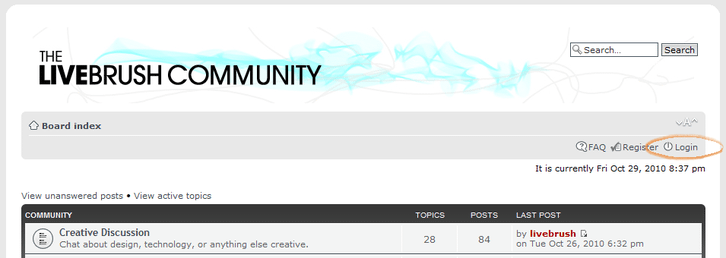
そのまま、右上にある「login」というリンクをクリック。
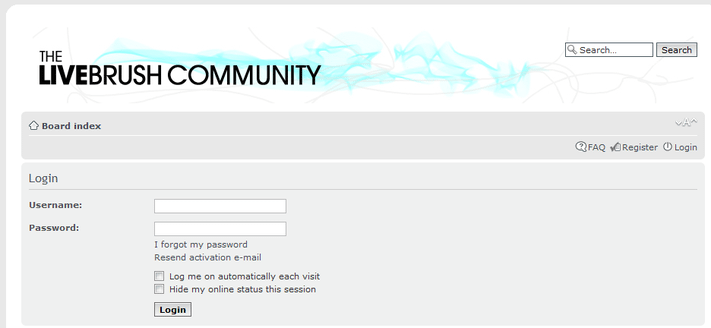
ログイン画面が表示されるので、設定しておいたユーザー名&パスワード を入力し、ログインを行います。
「ログイン完了!」のような画面が表示され、フォーラムのインデックスページが表示されます。
これで、フォーラム上に公開されているスタイルを、自由に入手できるようになっています。
Share Styles
のページを開きます。
適当なスタイルのページを開きます。
すると、該当のスタイルが入ったZIP をダウンロードできるようになっています。
これをダウンロードし、
解凍
しておきます。
「Livebrush」を起動します。
「Styles」パネルの左下にある
ボタンをクリック。
あとは、ダウンロードしたスタイル(XML)を選択すればOK。
Livebrush 紹介ページに戻る
Amazon
定期おトク便
いつもの商品が最大 15% OFF
今すぐチェック →
Amazon
在庫処分セール
掘り出し物ぞくぞく!
今すぐ見る
前のページに戻る
おすすめフリーソフト
Classic Shell
スタートメニューを、クラシックスタイルに
Audacity
高機能なオーディオエディタ
JTrim
高機能でありながらも使いやすい画像編集ソフト
Revo Uninstaller
ソフトを完全にアンインストールしてくれるソフト
ユーティリティ
フォルダサイズ分析
タスクバー拡張
データ復旧・復元
ウィジェット
クリップボード拡張
動画・音楽
デスクトップ録画
メディアプレイヤー
CD コピー
音楽ファイル編集
音楽プレイヤー
セキュリティソフト
オンラインスキャン
体験版
アクセス権限変更
暗号化ソフト
プロセス管理
文書・画像
カラーピッカー
PDF 閲覧・編集・変換
スクリーンショット
テキスト入力支援
画像編集・加工
システム
Windows 高速化
メモリ 最適化
システムバックアップ
右クリックメニュー編集
不要ファイル削除ソフト
インターネット
画像のダウンロード支援
ファイル転送ソフト
メールソフト
ダウンロード支援
各種共有ソフト
Windows 10 / 11 の使い方・Tips
フリーソフト初心者講座
最初に入れるフリーソフト
人気ソフト
登録ディレクトリ
GIGA!無料通信
k本的に無料ソフト・フリーソフト copyrights © U.G All rights reserved




 ボタンをクリック。


