
PDF をテキストに一発変換!「PDFDocText」。
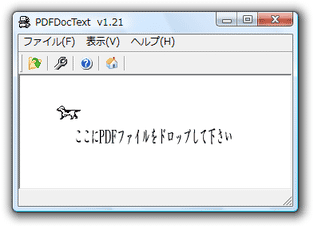
PDFDocText
PDF ファイルを、テキストファイルに一発変換してくれるソフト。
ドラッグ&ドロップの簡単操作で、PDF を汎用的なTXT ファイルに変換することができます。
複数のPDF を一括して変換する機能や、特定のページのみを変換する機能、ページごとに区切り線を挿入する機能 などが付いています。
「PDFDocText」は、PDF をテキストに変換してくれるソフトです。
そのままでは扱いづらいPDF ファイルを、超簡単な操作でテキストファイルに変換することができます。
操作は基本的にドラッグ&ドロップだけで行うことができ、また複数のファイルをまとめて変換することもできたりします。
PDF からテキストを抽出したい時などにもおすすめ。
使い方は以下のとおり。
中国語 / 韓国語 のPDF や、暗号化されたPDF ファイル、Acrobat 6.0 (PDF 1.5 ) 以降で作成されたPDF には対応していないそうです。
- 「pdfDoct.exe」を実行します。
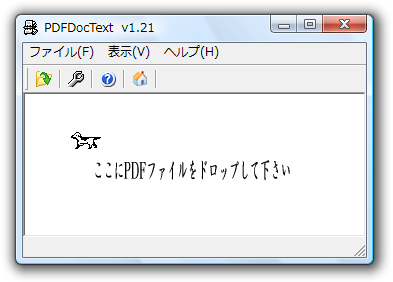
- メニューバー上の「表示」から「オプション」を選択します。
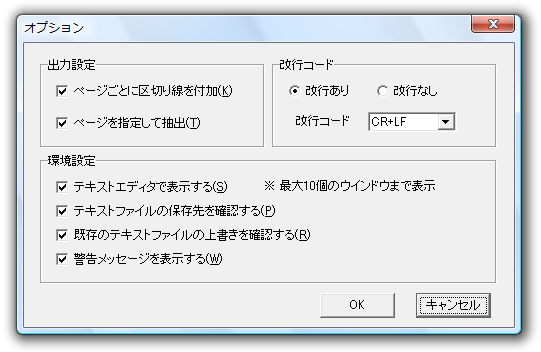
- オプション画面が表示されます。
ここで、適宜オプション設定を行っておきます。
(そのままでもOK です)
設定できるオプションには、下記のようなものがあります。-
出力設定
- ページごとに区切り線を付加
- ページを指定して抽出 - 特定のページのみを、テキストに変換したい場合に
-
環境設定
- (変換終了後に、作成されたファイルを) テキストエディタで表示する
- テキストファイルの保存先を確認する※1
- 既存のテキストファイルの上書きを確認する
- 警告メッセージを表示する
-
改行コード
- 改行あり / なし
- 改行コード( CR + LF / LF / CR )
(変換されたファイルは、通常元のPDF と同じフォルダ内に出力される)
設定が済んだら、右下の「OK」ボタンを押します。 - メイン画面中央の「ここにPDF ファイルをドロップして下さい」と表示された部分に、処理したいPDF をドラッグ&ドロップします。
(複数可) - 変換処理が実行されます。
尚、オプション画面で「ページを指定して抽出」にチェックを入れておいた場合、この時「ページを指定して抽出」という画面が表示されるので、テキストに変換したいページの範囲を指定して「OK」ボタンを押します。
また、オプション画面の「テキストファイルの保存先を確認する」にチェックを入れておいた場合、「名前を付けて保存」ダイアログが立ち上がるので、ファイルの出力先フォルダ&名前 を指定して「保存」ボタンをクリックします。


| PDFDocText TOPへ |



おすすめフリーソフト


スポンサードリンク