
画像に派手なエフェクトをかける!「PicJoke」。
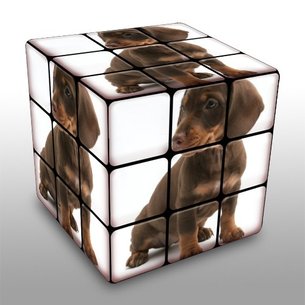
PicJoke
画像ファイルに、インパクトの強い派手なエフェクトをかけることができるオンラインサービス。
任意のGIF / JPG / PNG ファイルを、美術館に飾られている絵画 / パパラッチされているセレブ / 立体的なルービックキューブ / 鉛筆画 / ジグソーパズル 風に変身させることができます。
利用できるエフェクトは11 種類あり、基本的に素材画像を指定するだけで簡単に処理することができます。
「PicJoke」は、画像ファイルに様々なエフェクト効果を加えることができるオンラインサービスです。
“ エフェクトの種類を選択し、素材画像をアップロードするだけ ” で、ユニークかつ楽しげな画像を簡単に作成することができます。
利用できるエフェクトには、パパラッチされているセレブ / ルービック・キューブ / ジグソーパズル... 等、一風変わったものが多く、手軽な割に中々クオリティの高いものを作ることができます。
ちなみに、手持ちの画像だけでなく、Web 上の画像や、Flickr
にアップロードしている画像※1 もそのまま素材にすることができます※2。
1
自分のアカウントにアップロードしているものに限られる。
(エフェクトの種類によっては、自分のアカウント以外の画像を素材にすることも可能)
2 エフェクトの種類によっては、Picasa ウェブ アルバム
/
Zooomr
等の画像を、そのまま利用できる場合もある。
「PicJoke」で利用できるエフェクトには、以下のようなものがあります(08 / 05 / 31 時点で)。
- Your photos in art museums
美術館に飾られている絵にします。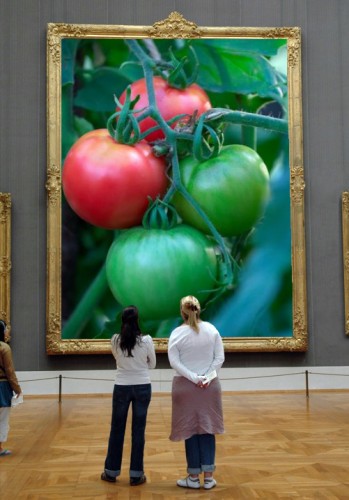
- Celebrity Paparazzi
デジカメでパパラッチされているセレブにします。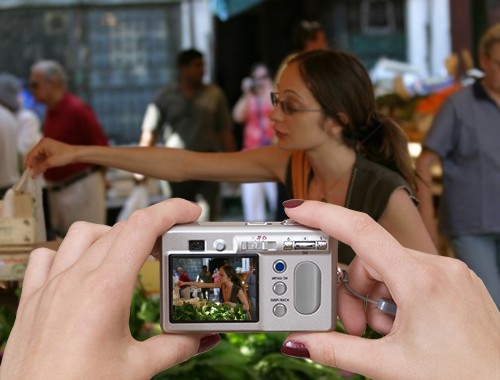
- Rubik's Cube
立体的なルービックキューブにします。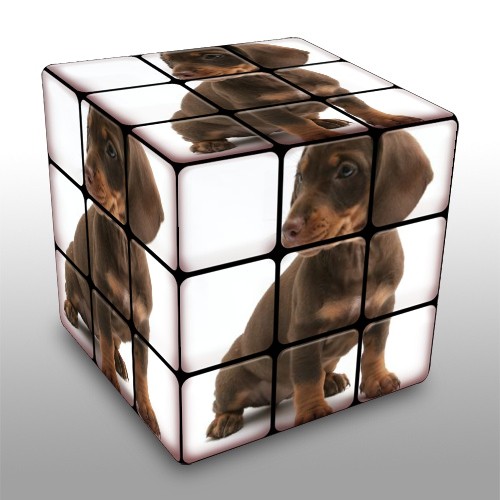
- Jigsaw puzzles
ジグソーパズルにします。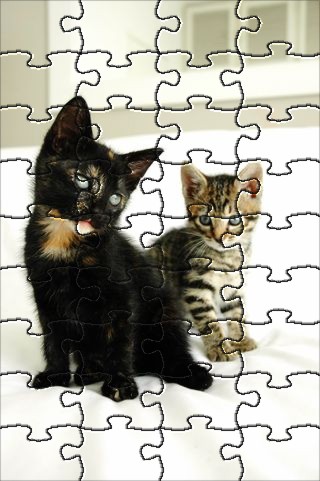
- Photo to Sketch
鉛筆画風にします。 - Alien vision
サイケなエイリアンにします。 - Amazing Circles
球体っぽくします。 - LOMO
LOMO カメラで撮ったような画像にします。 - Photos inside a photo
素材画像の中に、縮小した素材画像をタイル状に敷き詰めます。 - Create breathtaking reflections
綺麗な床に反射しているようなエフェクトをかけます。 - Easter Egg Decoration
イースターエッグにします。
使い方... というほど難しいものではありませんが、一応操作方法を。
- まず、利用したいエフェクト効果をクリックします。
- 「Select your photo」欄の「参照」ボタンをクリックし、素材画像を指定します。
Flickr 上の画像をアップロードしたい場合は、「Flickr」タブをクリック※3 → 表示された画像一覧の中から、素材とする画像を選択します。
3 初回のみ、続けて表示される「authorize」というリンクから、Flickr 内のデータを「PicJoke」から呼び出せるように設定しておく必要がある。
(「Continue」というボタンをクリックするだけ)
Web 上の画像を素材にしたい場合は、「URL」タブをクリックし、「Address」欄に画像のURL を貼り付けます※4。
4 「PNG and JPG are supported」と書いてあるが、実際にはGIF もいける模様。
エフェクトの種類によっては、「Web2.0 Mashup」というタブも表示され、ここから myspace やPicasa 等にアップされている画像を指定できる場合もあります※5。
5 画像が掲載されているページのURL を貼り付ければよい。 - エフェクトの種類によっては、「Step 2」として背景等の選択が必要になるものもあります。
(Your photos in art museums / Celebrity Paparazzi / Alien vision 等)
その場合は、表示されている素材の中から好みのものをクリックしておきます。 - 「Continue」ボタンをクリック。
- 「We are processing your image」というアナウンスが表示されます。
- 少し待ち、「Done ! Here we go..」と表示されたら処理完了。
自動的に、完成した画像の画面に切り替わります。 - 出来上がった画像は、右上の方にある「Save」というリンクをクリックすることで、保存することができます※6。
6 画像ページをメール送信したり、「Flickr」に直接アップロードしたりすることもできる。
また、左下の方にある「Or copy code」欄に表示されているHTML タグをクリックすると、画像ページへのリンク(サムネイル付き)をクリップボードにコピーすることができます。


| PicJoke TOPへ |



おすすめフリーソフト


スポンサードリンク