
クリップボードの履歴を、インクリメンタルサーチで素早く検索!「eClip」。
eClip
クリップボードの履歴再利用ツール。
クリップボードにコピーしたテキストの履歴から、目的のデータをインクリメンタルサーチ※1 で素早く呼び出すことができます。
1
検索語句を入力するたびに、候補をリアルタイムで絞り込んでいく検索方法。
「eClip」は、シンプルなクリップボードの履歴保存ソフトです。
クリップボードにコピーしたテキストを保存しておき、あとから再利用することができます。
同作者の、ファイル検索ソフト兼ランチャー
「fenrir」を、
クリップボード監視ツールにしたような感じのソフトで、履歴を、インクリメンタルサーチで素早く呼び出すことができるのが特徴的です。
「eClip」を起動すると、タスクトレイに常駐し、クリップボードにコピーされたテキストをどんどん蓄積していきます。
保存された履歴を表示するには、タスクトレイ上のアイコンをクリックするか、「Caps Lock」キーを押せばOK。
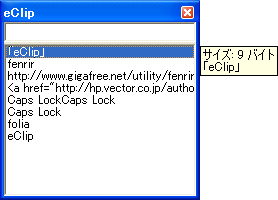
検索窓の付いたクリップボード履歴一覧が表示されます。
履歴は、一覧から直接選択することもできますが、検索窓にキーワードを入力することにより、インクリメンタルサーチの要領で絞り込むことができます。
履歴を再度クリップボードにコピーするには、履歴一覧からコピーしたいテキストをダブルクリックで選択するか、コピーしたいテキストを選択して「Enter」キーを押します(あるいは「Ctrl」+「C」)。
また、履歴を削除したい場合は、削除したいテキストを選択し、「Delete」キーを押せばOKです。
そのほか、設定により、クリップボードの履歴一覧を呼び出す際のホットキー、履歴の保存件数、履歴一つの最大サイズなどを指定することができます。
ちなみに、取得できる履歴の数、サイズに制限はないようです。
さらに、別途ツールを導入することで、Migemo 検索※2に対応させることも可能です。
2
ローマ字入力で、日本語のテキストをインクリメンタルサーチできるようにする検索方法。
| このページのTOPへ |


