
クリップボードを10 個に増やす!「TenClips」。
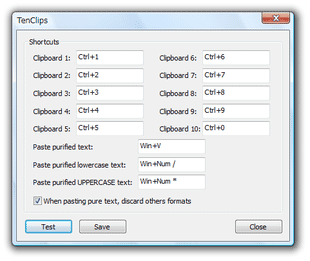
TenClips
クリップボードを10 個に増強してくれるソフト。
テキストや画像を一時的に保存しておくことができるクリップボードを、最大で10 個まで使用できるようにしてくれます。
コピーしたテキストを、プレーンテキストにして貼り付ける機能 も付いています。
「TenClips」は、クリップボードを10 個に増やしてくれるソフトです。
それぞれに独立していて、お互いに干渉し合うことのない※1 クリップボードを、最大で10 個まで使用できるようにします。
1
たとえば、A というクリップボードに何らかのテキストや画像をコピーしても、他のクリップボードの内容に変化が生じることはないということ。
アクティブクリップボードの切り替えは、マウス操作やホットキーで簡単に行うことができ、ホットキーの変更も自由に行えるようになっています。
また、コピーしたテキストから、" 書式 " や " HTML タグ " を除去する機能 等も付いています。
使い方は以下の通り。
アクティブなクリップボードの切り替え
- 「TenClips.exe」を実行します。
- 起動したままの状態だと、デフォルトのクリップボードがアクティブになっています。
ここで、ホットキー-
Ctrl + 2
Ctrl + 3
Ctrl + 4
・
・
・
Ctrl + 0
2 アクティブなクリップボードが切り替わると、タスクトレイアイコンに表示されている番号も切り替わる。
タスクトレイアイコンを右クリック →「Go to」からでも、アクティブなクリップボードを切り替えることはできます。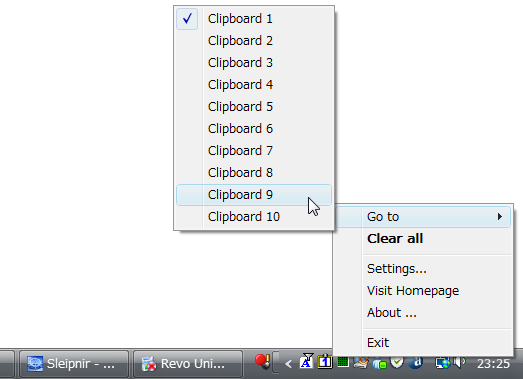
- 切り替え先のクリップボードは、当然のことながら独立したクリップボードとして使うことができます。
(他のクリップボードと干渉することがない)
ここから他のクリップボードへと移行する時は、さらにホットキー「Ctrl + 1 ~ 0」を押します。
(「Ctrl + 1」は、デフォルトのクリップボード)
テキストをプレーンテキストとして貼り付ける
- コピーしたテキストをプレーンテキストとして貼り付ける場合は、貼り付ける際に
-
Win + V
ちなみに、-
Win + /
-
Win + *
3 / * は、Num キー上のものを押す。
クリップボードの内容消去
- クリップボードの内容は、クリアすることもできるようになっています。
(ただし、全てのクリップボードの内容が一斉にクリアされる)
この操作を行う時は、タスクトレイアイコンを右クリック →「Clear all」を選択します※4。
4 その後「Are you sure you want to clear all?」というダイアログが表示されるので、「はい」を選択する。
設定変更
- アクティブクリップボード切り替えの際に使用するホットキーは、自由に変更することができます。
ホットキーの変更を行うには、タスクトレイアイコンを右クリック →「Settings」を選択します。 - 設定画面が表示されます。
ここの「Clipboard 1 ~ 10」欄で、それぞれのクリップボードへ移行する際のホットキーを設定しておきます。
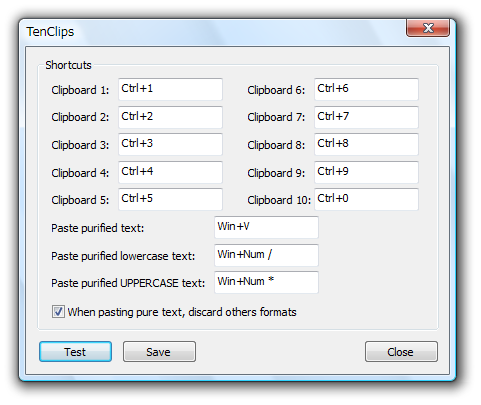
(それぞれのフォーム上で、直接ホットキーを押せばよい) - また、プレーンテキストを貼り付ける際のホットキーを変更することもできます。
これは、「Paste purified text」欄で設定変更を行えばOK。
さらに、「Paste purified lowercase text」欄で、プレーンテキスト(内の半角英数文字)を小文字にして貼り付ける際のホットキーを、「Paste purified UPPERCASE text」欄で、プレーンテキストを大文字で貼り付ける際のホットキーを変更できるようになっています。
| TenClips TOPへ |



おすすめフリーソフト


スポンサードリンク