

シンプルな仮想デスクトップツール!「DoubleDesktop」。
DoubleDesktop
制作者 Fat Free Software
対応 98/NT/2000/XP/Vista
バージョン 2.0
更新日時 2012-03-13
ファイルサイズ 204 KB
DoubleDesktop
シンプルな仮想デスクトップ作成ツール。
現在のデスクトップ画面の右側に、もう一つだけデスクトップ画面を仮想的に作り出してくれます。
画面の切り替えは、マウス操作でもホットキー操作でも行うことができ、それぞれの画面内にあるウインドウは、相互にやり取りすることもできたりします。
「DoubleDesktop」は、シンプルな仮想デスクトップ画面作成ツールです。
元からあるデスクトップの右側に、まっさらなデスクトップをもう一つだけ仮想的に作成してくれるソフトで※1、文字通り画面をいつもの2 倍広く使えるようにしてくれます。
1
まっさらとは言っても、タスクトレイアイコンやデスクトップアイコンは共通。
メインのデスクトップと仮想デスクトップ間は、簡単なマウス操作 or ホットキー操作 で行き来することができるほか、それぞれの画面内にあるウインドウを、相互にやりとりすることも可能になっています。
また、それぞれの画面内で、異なる壁紙を使用することもできたりします。
最大の特徴はシンプルなところで、わずらわしい設定を要せずにいきなり使うことができます。
使い方は以下の通り。
私の環境(Ver 2.0 / Vista)では、デスクトップの背景を純色にしている場合のみ、背景が純色の黒にリセットされる現象が起きました。
(一応後から変更することはできるが...)
-
基本
- 「dd.exe」を実行します。
- この状態で既に、デスクトップが右側にもう一つ追加されています。
タスクトレイ上に表示されているアイコン ( )をクリックしてみます。
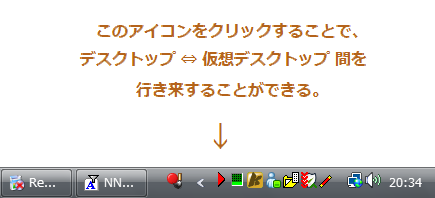
- すると、画面が新たに追加された " 仮想デスクトップ " の方に切り替わります。
- 元の画面に戻る際は、やはりタスクトレイ上のアイコンをクリックすればOK です。
ちなみに、なんらかのウインドウを画面端※2 へ目いっぱい移動させておくと、そのウインドウをもう一方のデスクトップへと送ることもできたりします。
2 仮想デスクトップへ送る時は画面の右側へ、元のデスクトップへ戻す時は画面の左側へ、目いっぱいドラッグする。
-
設定(必要な場合のみ)
- タスクトレイ上のアイコンを右クリックし、「Options」を選択します。
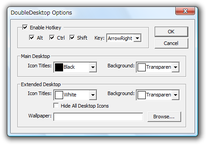
- 「DoubleDesktop Options」という画面が表示されます。
ここの
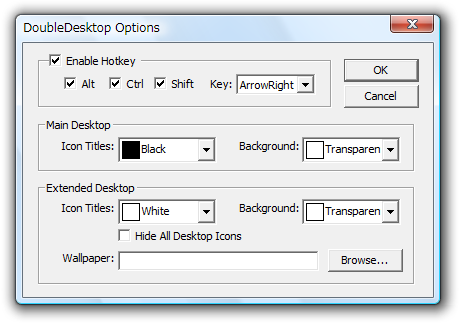
- 「Enable Hotkey」欄で、画面を切り替える際のホットキーを、
- 「Main Desktop」欄で、デスクトップアイコンの文字色&背景色を※3、
- 「Extended Desktop」欄で、仮想デスクトップ上にあるアイコンの文字色&背景色、そして壁紙 を
3 アイコンタイトルの背景に関しては、「Transparent(透明)」を選ぶこともできる。
画面を切り替える際のホットキーや、仮想デスクトップの壁紙設定 等。
尚、何度か使っていたところ、一度だけエクスプローラが落ちるようなことがありました。
万が一エクスプローラが落ちた場合は、
- 「Win」+「R」※4
4 「Ctrl」+「Alt」+「Delete」を押してタスクマネージャーを呼び出し、「ファイル」→ 「新しいタスクの実行」でも同じ。

| DoubleDesktop TOPへ |
アップデートなど
(旧 Twitter)

サイトの更新情報をメインに、おすすめソフトのアップデート情報なども紹介
k本的にフリーソフト別館

最近は Chrome 拡張機能や Firefox アドオンの紹介が多め...
おすすめフリーソフト




おすすめフリーソフト


スポンサードリンク
